
SommaireRapport annuel imprimable
Pour les responsables
Rapport annuel imprimable
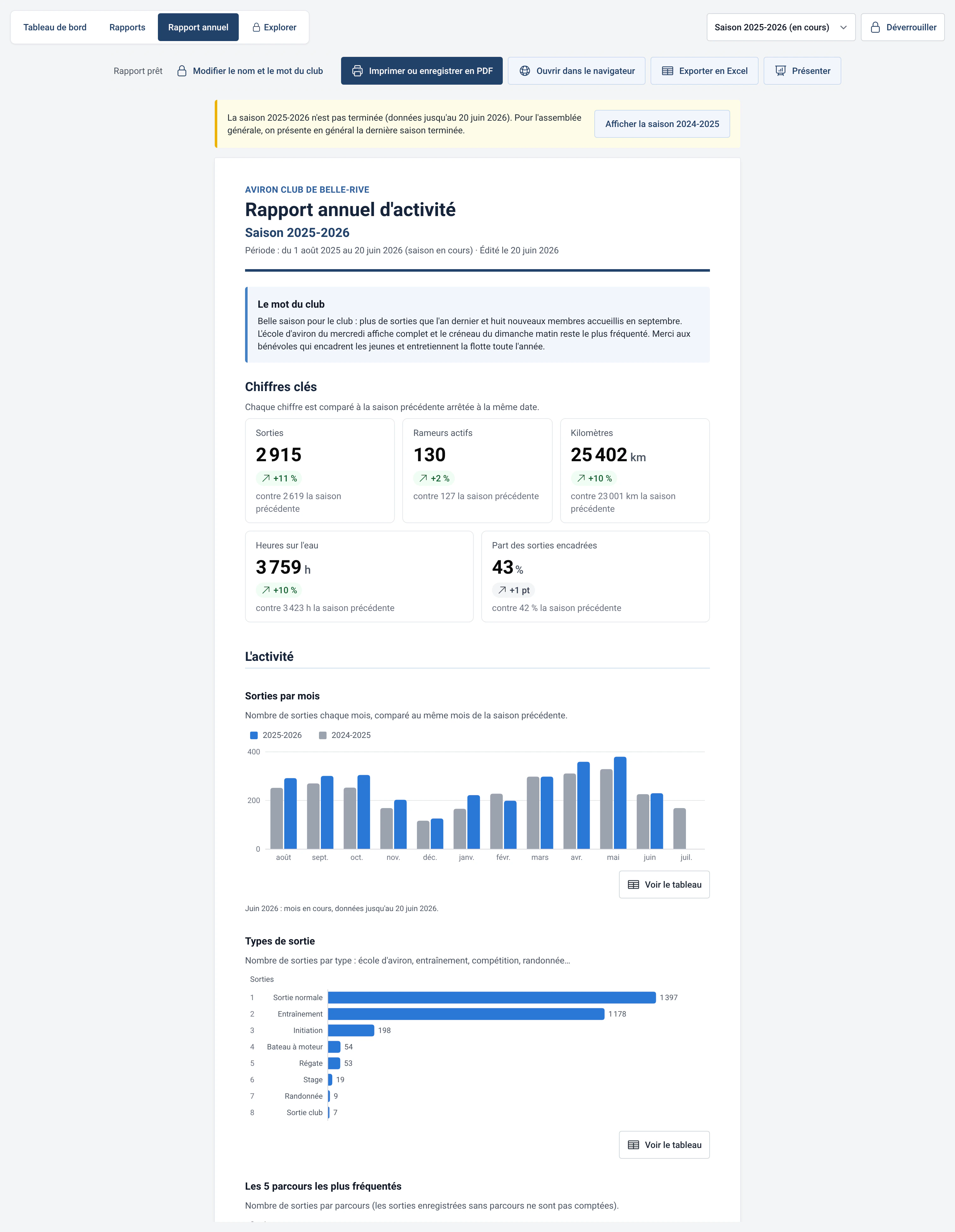
Le rapport annuel d’activité du club tient en quelques pages à imprimer ou à enregistrer en PDF, avec le mot du club, pour l’assemblée générale.
- Où la trouver
- Statistiques › Rapport annuel
- Disponible depuis
- la version 2.1 (2026)
- Module à activer
- Aucun. Certaines sections s’ajoutent avec les modules (kilomètres, types de sortie, invités, avaries).
À quoi elle sert
Préparer en quelques minutes le bilan de la saison pour l’assemblée générale, un dossier de subvention ou le conseil d’administration, sans recopier un seul chiffre.
Le rapport reprend les chiffres de la saison choisie, compare chaque chiffre à la saison précédente arrêtée à la même date, et se lit en quatre chapitres : « L’activité », « Les rameurs », « La flotte » et « Sécurité et matériel ».
Ce que contient le rapport
- Les chiffres clés : sorties, rameurs actifs, kilomètres, heures sur l’eau et part des sorties encadrées.
- Les sorties et les rameurs actifs, mois par mois, comparés à la saison précédente.
- Les membres actifs par âge et par sexe (les invités ne sont pas comptés), l’utilisation de la flotte par type de bateau, les bateaux et les parcours les plus utilisés, les types de sortie.
- Les incidents et les avaries par bateau, la fidélisation des nouveaux rameurs et la sécurité mois par mois.
- Une section sans données cette saison n’est pas imprimée, et le rapport le dit : « Sans données cette saison, non imprimées : … ».
- Une page de définitions et une annexe avec les chiffres détaillés.
Comment l’utiliser
- Ouvrez Statistiques › Rapport annuel et choisissez la saison en haut de la page. Pour l’assemblée générale, on présente en général la dernière saison terminée.
- Si la saison choisie est en cours, un avertissement le dit, avec un bouton pour afficher la saison précédente. Les mois en cours sont comptés jusqu’à la date du jour.
- Cliquez sur « Imprimer ou enregistrer en PDF ». Dans la fenêtre d’impression, choisissez « Enregistrer au format PDF » comme destination et décochez « En-têtes et pieds de page » pour un rendu propre.
- « Ouvrir dans le navigateur » enregistre une page HTML dans le dossier Téléchargements et l’ouvre. « Exporter en Excel » crée un classeur avec une feuille « Synthèse » et une feuille par section. « Présenter » affiche le rapport en plein écran, chapitre par chapitre, pour le projeter.
- Avec le mot de passe administrateur, « Modifier le nom et le mot du club » permet d’ajouter le nom du club, son logo (PNG, JPEG ou SVG, 200 Ko au plus) et un texte de 2 000 caractères au plus pour les faits marquants, les projets et les remerciements.
Limites et précisions
- Première saison : le rapport de la première saison enregistrée dans RowingBeacon n’a pas de saison précédente. Les chiffres clés s’affichent sans comparaison et une note l’explique : « Première saison enregistrée dans Rowing Beacon : pas de comparaison avec la saison précédente. »
- Pour la première saison de l’historique, la fidélisation regroupe tous les membres déjà présents : elle n’est lisible qu’à partir de la saison suivante.
- Quand le club vient d’un autre logiciel, importez d’abord l’historique (voir Compatibilité efa2) : le rapport peut alors comparer plusieurs saisons.
- Le mois de début de saison se règle dans Gestion › Statistiques et IA. Il vaut pour le rapport annuel comme pour tout le hub.
- Le rapport se termine par « Généré par Rowing Beacon à partir du cahier de sorties du club ». Rien n’est envoyé sur Internet pour le produire.