
SommaireAssistant IA et serveur MCP
Pour les responsables
Assistant IA et serveur MCP
Posez vos questions en français : l’IA (Anthropic, OpenAI ou service compatible) écrit la requête. Sans lignes envoyées. Option MCP pour Claude Desktop.
- Où la trouver
- Statistiques › Explorer › Demander à l’IA ; réglages dans Gestion › Statistiques et IA
- Disponible depuis
- la version 2.1 (2026)
- Module à activer
- Aucun. L’assistant et le serveur MCP sont facultatifs et désactivés tant que vous ne les réglez pas.
À quoi elle sert
Obtenir une statistique sans écrire de SQL. Vous posez la question (« Combien de jeunes sont sortis chaque mois cette saison ? »), l’IA écrit la requête et le graphique, vous vérifiez le résultat avant de l’enregistrer. Rien n’est enregistré sans vous.
Deux usages, indépendants : l’assistant intégré à RowingBeacon, avec la clé API de votre choix, et le serveur MCP, qui permet à une application d’IA installée sur le même ordinateur (Claude Desktop, par exemple) de lire les statistiques du club.
Trois façons de s’en servir
- Anthropic (Claude) : une clé API créée sur console.anthropic.com, avec quelques euros de crédit prépayé. Un abonnement Claude Pro ne suffit pas.
- OpenAI (GPT) : une clé API créée sur platform.openai.com, avec quelques euros de crédit prépayé. Un abonnement ChatGPT ne suffit pas.
- Autre service compatible (Mistral, Ollama…) : tout service qui suit le format d’OpenAI, y compris un modèle installé sur l’ordinateur du club (Ollama, LM Studio, llama.cpp). Avec un modèle local, la question ne quitte pas l’ordinateur.
- Sans clé : l’assistant prépare une demande à copier dans votre IA habituelle (Claude, ChatGPT, Le Chat…). Vous collez sa réponse, et la requête s’exécute chez vous.
Mettre en route et utiliser l’assistant
- Ouvrez Gestion › Statistiques et IA, carte « Assistant IA intégré », et choisissez le « Fournisseur d’IA » : « Anthropic (Claude) », « OpenAI (GPT) » ou « Autre service compatible (Mistral, Ollama…) ».
- Collez la clé API et cliquez sur « Enregistrer et vérifier » : l’application vérifie que le fournisseur répond. Pour un serveur compatible, indiquez l’adresse du serveur (https://…, ou http://localhost… pour un serveur sur l’ordinateur), le nom du modèle et, si besoin, une clé.
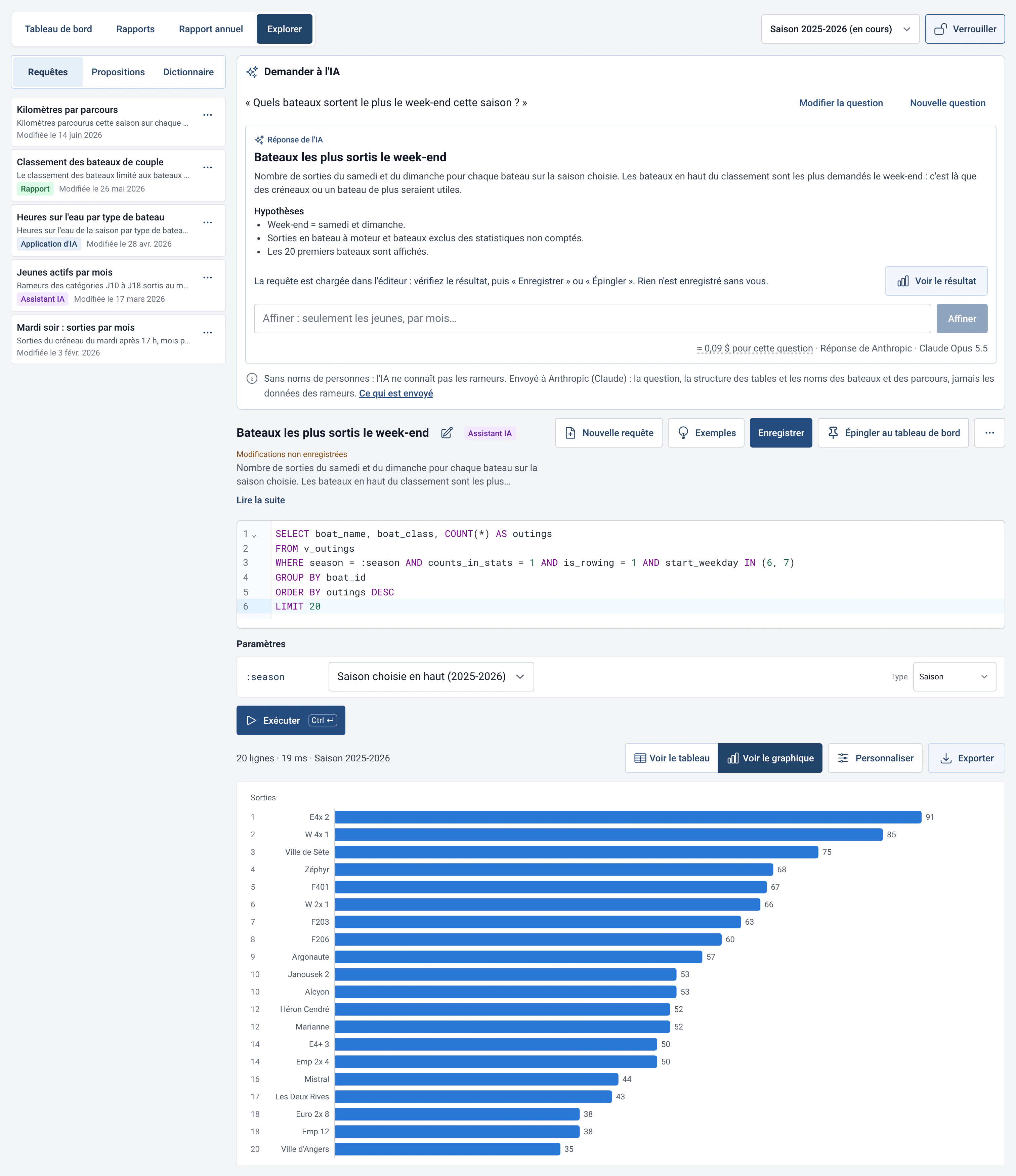
- Dans Statistiques › Explorer, saisissez votre question dans « Demander à l’IA » (2 000 caractères au plus), puis cliquez sur « Demander à l’IA ». La réponse affiche l’explication, les hypothèses, le résultat et le graphique, et charge la requête dans l’éditeur.
- Si la question est ambiguë, l’IA pose une question de précision avec deux choix ou une réponse libre. Si la requête échoue, l’application demande à l’IA de la corriger, jusqu’à deux fois, avant de vous montrer l’erreur.
- « Affiner » permet de préciser le résultat (« seulement les jeunes, par mois »). Vérifiez la requête et le résultat, puis « Enregistrer » ou « Épingler ».
Réglages
- Où est la clé : dans le trousseau du système de l’ordinateur (ou, si le système n’en propose pas, dans un fichier protégé). Jamais dans la base du club, donc jamais dans les sauvegardes ni les exports. Chaque fournisseur garde sa propre clé : en changer ne supprime aucune clé. « Supprimer la clé » l’efface de l’ordinateur.
- Modèle : plusieurs modèles sont proposés selon le fournisseur, du plus fiable au plus économique. L’application affiche « Environ … par question habituelle » (estimation d’après le tarif public, jamais pour un serveur compatible). Le coût est facturé sur le compte du fournisseur.
- Envoyer les noms des bateaux et des parcours : option cochée par défaut. Elle permet de demander « les sorties de l’Albatros ». Décochez-la si vous ne voulez pas que ces noms partent.
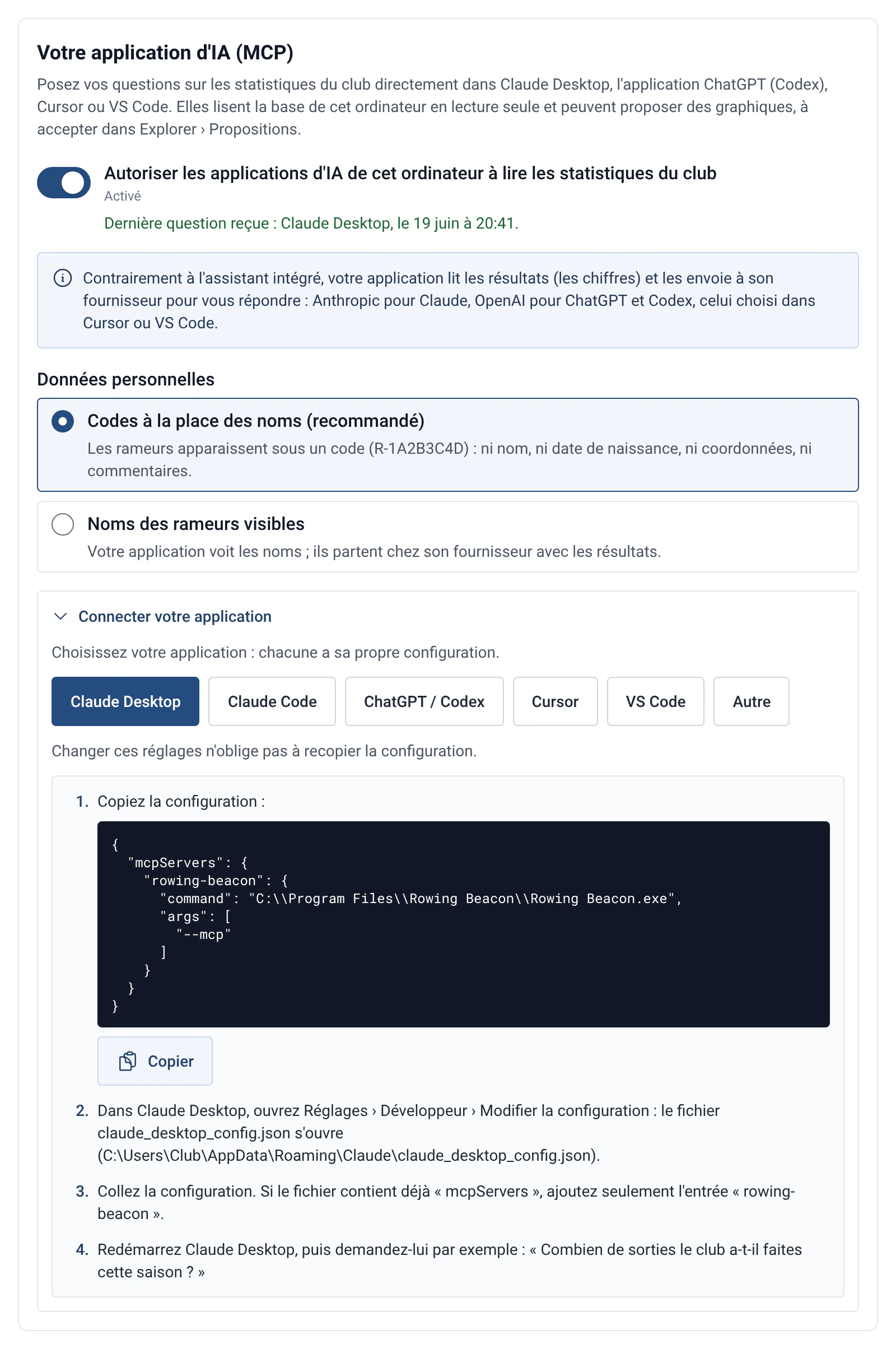
- Votre application d’IA (MCP) : désactivée par défaut. La case « Autoriser les applications d’IA de cet ordinateur à lire les statistiques du club » l’active.
- Données personnelles (MCP) : « Codes à la place des noms (recommandé) » ou « Noms des rameurs visibles ».
Les fournisseurs
| Fournisseur | Où part la demande, où est la clé |
|---|---|
| Anthropic (Claude) | Directement de l’ordinateur vers api.anthropic.com, sans autre serveur au milieu. Clé dans le trousseau du système. |
| OpenAI (GPT) | Directement vers api.openai.com. L’application demande à OpenAI de ne pas conserver la réponse (option « store » désactivée). Clé dans le trousseau du système. |
| Service compatible | Vers l’adresse que vous enregistrez, et vers aucune autre. Adresse en https, sauf pour un serveur sur l’ordinateur (localhost). Adresse et clé facultative enregistrées ensemble. |
Limites et précisions
- Ce qui est envoyé par l’assistant intégré, à chaque question : votre question telle que vous l’écrivez ; la structure des tables de statistiques (le nom et la description des colonnes, jamais leur contenu) ; les types de sortie du club, les modules activés, le début de saison et la date du jour ; les noms des bateaux et des parcours si l’option ci-dessus est cochée ; en cas d’erreur, le message d’erreur de la requête, pour que l’IA la corrige.
- Ce qui n’est jamais envoyé par l’assistant intégré : les noms, dates de naissance, coordonnées et notes des rameurs ; les sorties, les commentaires et les résultats des calculs (la requête s’exécute sur l’ordinateur du club et ses résultats y restent) ; le mot de passe administrateur et le reste de la base.
- Attention à votre question : elle part telle quelle. Si vous y écrivez le nom d’un rameur, il part avec. L’application s’en aperçoit : elle propose « Remplacer par « un rameur » » ou « Envoyer quand même ». Mieux vaut ne jamais mettre de nom dans une question.
- Sans clé : la demande copiée contient exactement les mêmes éléments (question, structure des tables, noms de bateaux et de parcours si l’option est cochée). C’est vous qui la collez dans l’IA de votre choix.
- Serveur sur un autre ordinateur : les réglages préviennent quand le serveur n’est pas sur ce poste. Il reçoit alors la structure des tables et vos questions, comme Anthropic ou OpenAI les recevraient. Ce qu’il en fait dépend de lui : lisez ses conditions d’utilisation.
- Serveur MCP : l’option est un mode de l’application elle-même (RowingBeacon lancé avec --mcp, sans fenêtre). Les réglages affichent la configuration toute prête à copier pour Claude Desktop, Claude Code, ChatGPT / Codex, Cursor et VS Code, plus la commande pour une autre application compatible MCP. Pour Claude Desktop : copiez la configuration, ouvrez Réglages › Développeur › Modifier la configuration, collez-la, redémarrez Claude Desktop, puis demandez par exemple « Combien de sorties le club a-t-il faites cette saison ? ». Claude Desktop n’existe pas sous Linux : choisissez une autre application.
- Ce que le MCP change pour la confidentialité : contrairement à l’assistant intégré, l’application d’IA lit les résultats (les chiffres) et les envoie à son fournisseur pour vous répondre : Anthropic pour Claude, OpenAI pour ChatGPT et Codex, celui que vous avez choisi dans Cursor ou VS Code. En mode « Codes à la place des noms », les rameurs apparaissent sous un code (R-1A2B3C4D) : ni nom, ni date de naissance, ni commentaires de texte libre. Les noms de bateaux et de parcours, les dates et les chiffres, eux, sont lisibles. En mode « Noms des rameurs visibles », les noms quittent l’ordinateur avec les résultats : vérifiez que c’est compatible avec l’information donnée aux membres (RGPD). Dans les deux modes, les coordonnées (e-mail, téléphone, adresse, licence) ne sont jamais lisibles.
- Le MCP ne modifie jamais la base : il lit en lecture seule. Une application d’IA qui veut ajouter un graphique le propose : la proposition arrive dans Statistiques › Explorer › Propositions, nommée d’après l’application, et ne devient une requête qu’après votre « Accepter ». Tant que la case n’est pas cochée, aucune application ne peut lire les statistiques.
- La carte indique « Dernière question reçue » avec le nom de l’application, ce qui permet de vérifier que la connexion fonctionne.
- Les limites de temps et de lignes du profil de performances s’appliquent aussi au MCP. Voir Explorateur SQL.