
InhoudAI-assistent en MCP-server
Voor de beheerders
AI-assistent en MCP-server
Stel uw vraag in het Nederlands: de AI (Anthropic, OpenAI of compatibele dienst) schrijft de query. Geen rijen verzonden. MCP-optie voor Claude Desktop.
- Waar vindt u het
- Statistieken › Verkenner › AI vragen; instellingen onder Beheer › Statistieken en AI
- Beschikbaar sinds
- versie 2.1 (2026)
- Module om aan te zetten
- Geen. De assistent en de MCP-server zijn optioneel en staan uit zolang u ze niet instelt.
Waarvoor dient het
Een statistiek krijgen zonder SQL te schrijven. U stelt de vraag (‘Hoeveel jeugdroeiers voeren er elke maand dit seizoen?’), de AI schrijft de query en de grafiek en u controleert het resultaat voordat u het opslaat. Zonder u wordt niets opgeslagen.
Twee onafhankelijke toepassingen: de assistent die in RowingBeacon is ingebouwd, met de API-sleutel van uw keuze, en de MCP-server, waarmee een AI-app op dezelfde computer (bijvoorbeeld Claude Desktop) de statistieken van de club kan lezen.
Vier manieren om hem te gebruiken
- Anthropic (Claude): een API-sleutel die u aanmaakt op console.anthropic.com, met een paar euro vooruitbetaald tegoed. Een Claude Pro-abonnement is niet genoeg.
- OpenAI (GPT): een API-sleutel die u aanmaakt op platform.openai.com, met een paar euro vooruitbetaald tegoed. Een ChatGPT-abonnement is niet genoeg.
- Andere compatibele dienst (Mistral, Ollama…): elke dienst die het formaat van OpenAI volgt, ook een model dat op de computer van de club is geïnstalleerd (Ollama, LM Studio, llama.cpp). Met een lokaal model verlaat de vraag de computer niet.
- Zonder sleutel: de assistent maakt een verzoek om te kopiëren naar uw gewone AI (Claude, ChatGPT, Le Chat…). U plakt het antwoord terug en de query draait bij u.
De assistent instellen en gebruiken
- Open Beheer › Statistieken en AI, kaart ‘Ingebouwde AI-assistent’, en kies de ‘AI-aanbieder’: ‘Anthropic (Claude)’, ‘OpenAI (GPT)’ of ‘Andere compatibele dienst (Mistral, Ollama…)’.
- Plak de API-sleutel en klik op ‘Opslaan en controleren’: de applicatie controleert of de aanbieder antwoordt. Geef voor een compatibele server het serveradres (https://…, of http://localhost… voor een server op de computer), de modelnaam en zo nodig een sleutel op.
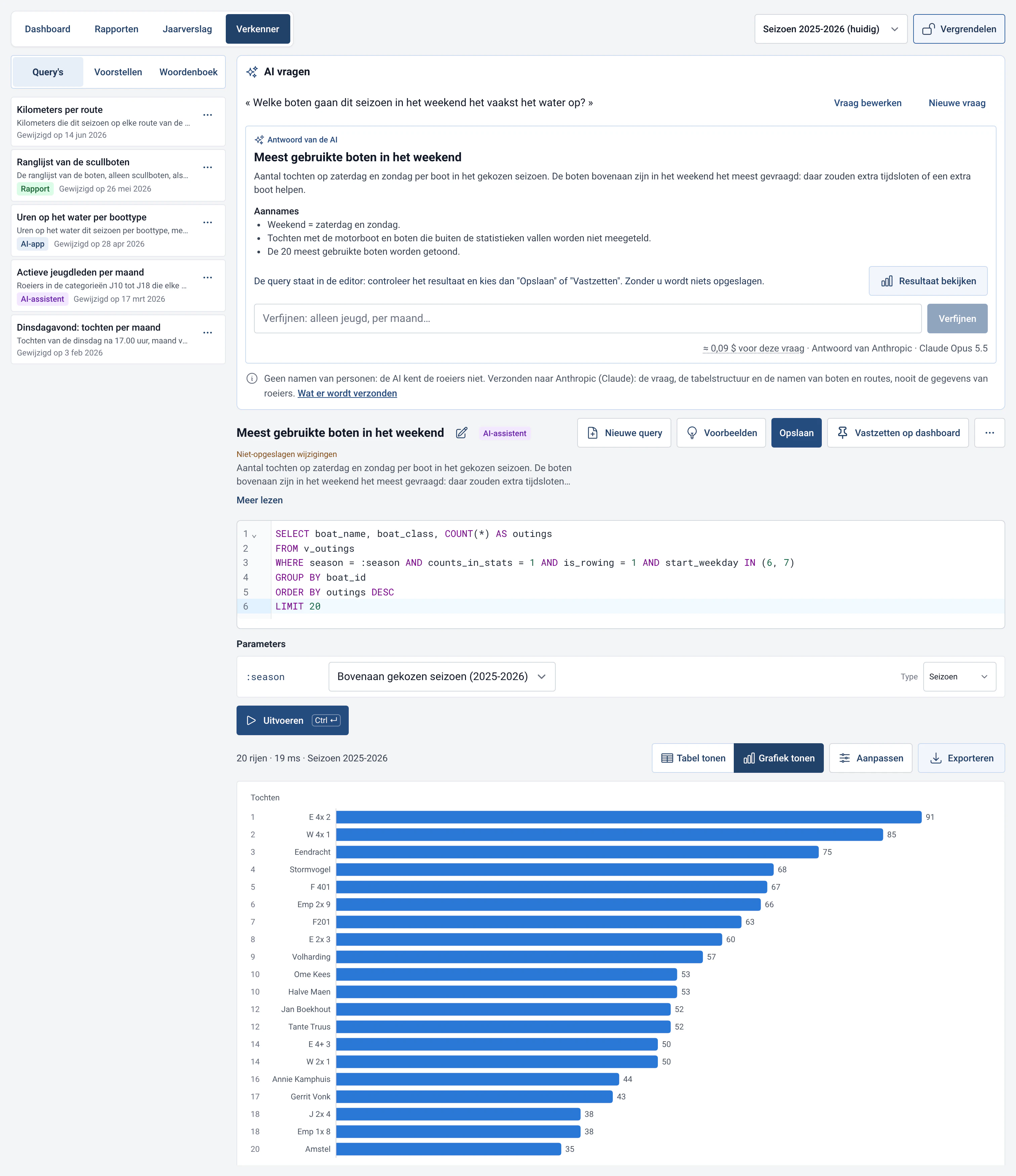
- Typ in Statistieken › Verkenner uw vraag in ‘AI vragen’ (hoogstens 2.000 tekens) en klik op ‘AI vragen’. Het antwoord toont de uitleg, de aannames, het resultaat en de grafiek, en laadt de query in de editor.
- Is de vraag dubbelzinnig, dan stelt de AI een verduidelijkende vraag met twee keuzes of een vrij antwoord. Mislukt de query, dan vraagt de applicatie de AI tot twee keer toe haar te verbeteren, voor ze u de fout toont.
- Met ‘Verfijnen’ kunt u het resultaat preciseren (‘alleen jeugd, per maand’). Controleer de query en het resultaat en kies dan ‘Opslaan’ of ‘Vastzetten’.
Instellingen
- Waar de sleutel staat: in de sleutelhanger van het systeem van de computer (of, als het systeem er geen biedt, in een beveiligd bestand). Nooit in de database van de club, dus nooit in de back-ups of de exports. Elke aanbieder bewaart zijn eigen sleutel: wisselen verwijdert geen enkele sleutel. ‘Sleutel verwijderen’ wist hem van de computer.
- Model: afhankelijk van de aanbieder worden meerdere modellen voorgesteld, van meest betrouwbaar tot goedkoopst. De applicatie toont ‘Ongeveer … per gewone vraag’ (een schatting op basis van het openbare tarief, nooit voor een compatibele server). De kosten worden gefactureerd op het account van de aanbieder.
- Namen van boten en trajecten verzenden: standaard aangevinkt. Zo kunt u vragen naar ‘tochten van de Albatros’. Vink de optie uit als die namen niet mogen worden verzonden.
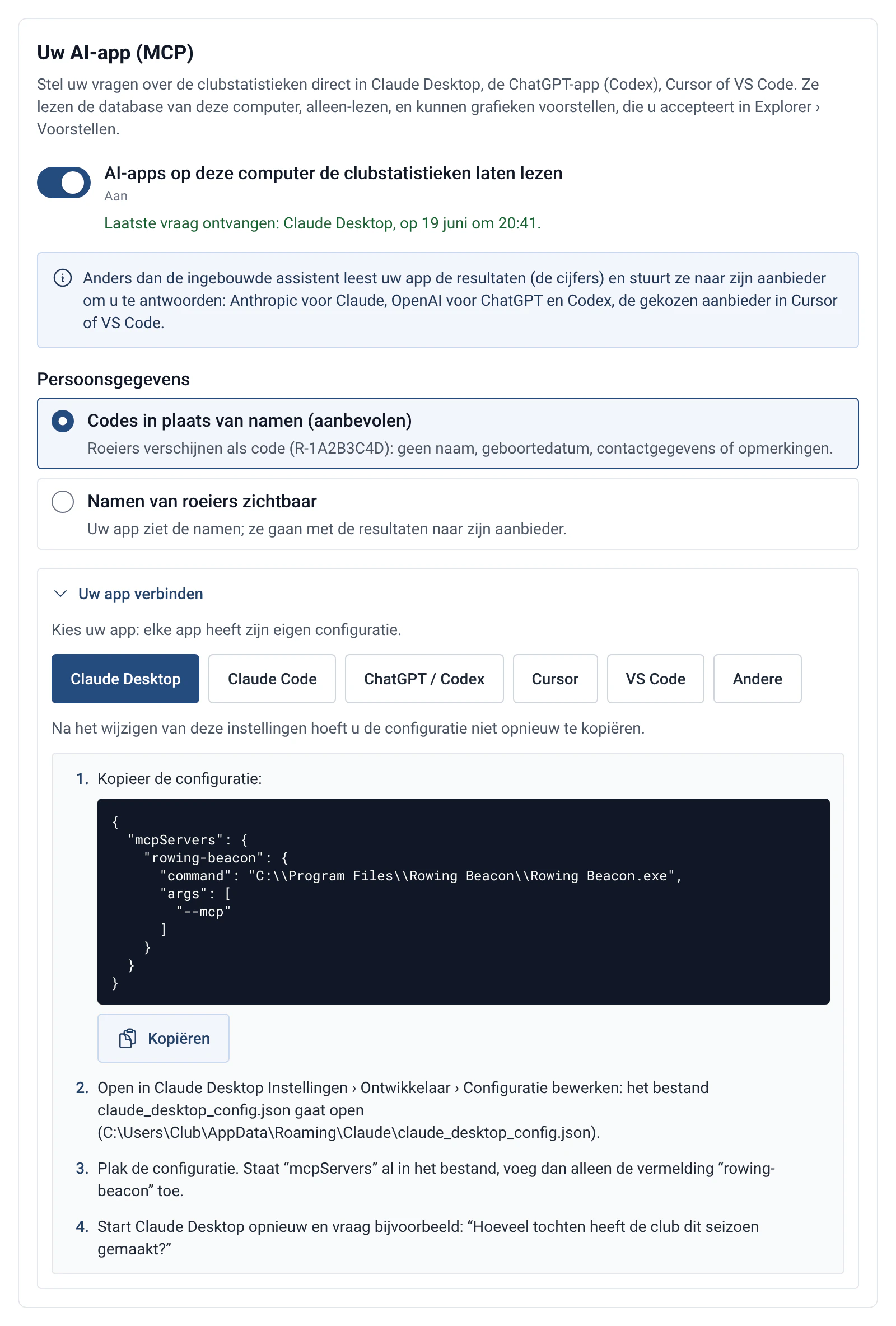
- Uw AI-app (MCP): standaard uit. Het vakje ‘AI-apps op deze computer de clubstatistieken laten lezen’ zet haar aan.
- Persoonsgegevens (MCP): ‘Codes in plaats van namen (aanbevolen)’ of ‘Namen van roeiers zichtbaar’.
De aanbieders
| Aanbieder | Waarheen het verzoek gaat, waar de sleutel staat |
|---|---|
| Anthropic (Claude) | Rechtstreeks van de computer naar api.anthropic.com, zonder andere server ertussen. Sleutel in de sleutelhanger van het systeem. |
| OpenAI (GPT) | Rechtstreeks naar api.openai.com. De applicatie vraagt OpenAI het antwoord niet te bewaren (optie ‘store’ uit). Sleutel in de sleutelhanger van het systeem. |
| Compatibele dienst | Naar het adres dat u opslaat, en naar geen ander. Adres met https, behalve voor een server op de computer (localhost). Adres en optionele sleutel worden samen opgeslagen. |
Beperkingen en toelichting
- Wat de ingebouwde assistent verzendt, bij elke vraag: uw vraag precies zoals u die schrijft; de structuur van de statistiektabellen (de naam en beschrijving van de kolommen, nooit hun inhoud); de soorten tochten van de club, de ingeschakelde modules, het begin van het seizoen en de datum van vandaag; de namen van boten en trajecten als de optie hierboven aan staat; na een fout de foutmelding van de query, zodat de AI haar kan verbeteren.
- Wat de ingebouwde assistent nooit verzendt: namen, geboortedata, contactgegevens en notities van roeiers; de tochten, de opmerkingen en de rekenresultaten (de query draait op de computer van de club en de resultaten blijven daar); het beheerderswachtwoord en de rest van de database.
- Let op uw vraag: ze gaat zoals ze is. Schrijft u de naam van een roeier in uw vraag, dan gaat die mee. De applicatie merkt dat op en stelt ‘Vervangen door “een roeier”’ of ‘Toch verzenden’ voor. Zet er liever nooit een naam in.
- Zonder sleutel: het gekopieerde verzoek bevat precies dezelfde onderdelen (vraag, structuur van de tabellen, namen van boten en trajecten als de optie aan staat). U plakt het zelf in de AI van uw keuze.
- Server op een andere computer: de instellingen waarschuwen wanneer de server niet op deze computer staat. Hij ontvangt dan de structuur van de tabellen en uw vragen, zoals Anthropic of OpenAI ze zouden ontvangen. Wat hij ermee doet, bepaalt hij zelf: lees zijn gebruiksvoorwaarden.
- MCP-server: de optie is een modus van de applicatie zelf (RowingBeacon gestart met --mcp, zonder venster). De instellingen tonen de kant-en-klare configuratie om te kopiëren voor Claude Desktop, Claude Code, ChatGPT / Codex, Cursor en VS Code, plus de opdracht voor een andere MCP-compatibele app. Voor Claude Desktop: kopieer de configuratie, open Instellingen › Ontwikkelaar › Configuratie bewerken, plak haar, start Claude Desktop opnieuw en vraag bijvoorbeeld ‘Hoeveel tochten heeft de club dit seizoen gemaakt?’. Claude Desktop bestaat niet voor Linux: kies een andere app.
- Wat MCP verandert voor de privacy: anders dan de ingebouwde assistent leest de AI-app de resultaten (de cijfers) en stuurt ze naar haar aanbieder om u te antwoorden: Anthropic voor Claude, OpenAI voor ChatGPT en Codex, de aanbieder die u in Cursor of VS Code hebt gekozen. In de modus ‘Codes in plaats van namen’ verschijnen de roeiers onder een code (R-1A2B3C4D): geen naam, geen geboortedatum, geen vrije opmerkingen. De namen van boten en trajecten, de data en de cijfers zijn wel leesbaar. In de modus ‘Namen van roeiers zichtbaar’ verlaten de namen met de resultaten de computer: controleer of dat past bij wat de leden is verteld (AVG). In beide modi zijn de contactgegevens (e-mail, telefoon, adres, licentie) nooit leesbaar.
- MCP wijzigt de database nooit: hij leest alleen. Wil een AI-app een grafiek toevoegen, dan stelt ze die voor: het voorstel komt in Statistieken › Verkenner › Voorstellen, met de naam van de app, en wordt pas een query nadat u ‘Accepteren’ hebt gekozen. Zolang het vakje niet is aangevinkt, kan geen enkele app de statistieken lezen.
- De kaart toont ‘Laatste vraag ontvangen’ met de naam van de app, zodat u kunt controleren of de verbinding werkt.
- De limieten voor tijd en rijen van het prestatieprofiel gelden ook voor MCP. Zie SQL-verkenner.