
InhaltKI-Assistent und MCP-Server
Für die Verantwortlichen
KI-Assistent und MCP-Server
Fragen Sie auf Deutsch: Die KI (Anthropic, OpenAI oder kompatibler Dienst) schreibt die Abfrage. Keine Fahrten werden gesendet. MCP-Option für Claude Desktop.
- Wo Sie sie finden
- Statistiken › Explorer › KI fragen; Einstellungen unter Verwaltung › Statistiken und KI
- Verfügbar seit
- Version 2.1 (2026)
- Zu aktivierendes Modul
- Keines. Der Assistent und der MCP-Server sind optional und ausgeschaltet, solange Sie sie nicht einrichten.
Wozu sie dient
Eine Statistik bekommen, ohne SQL zu schreiben. Sie stellen die Frage („Wie viele Jugendliche waren diese Saison jeden Monat auf dem Wasser?“), die KI schreibt die Abfrage und das Diagramm, und Sie prüfen das Ergebnis, bevor Sie es speichern. Ohne Sie wird nichts gespeichert.
Zwei voneinander unabhängige Nutzungen: der in RowingBeacon eingebaute Assistent mit dem API-Schlüssel Ihrer Wahl und der MCP-Server, der einer auf demselben Rechner installierten KI-App (zum Beispiel Claude Desktop) erlaubt, die Statistiken des Vereins zu lesen.
Drei Möglichkeiten, ihn zu nutzen
- Anthropic (Claude): ein API-Schlüssel von console.anthropic.com, mit einigen Euro Prepaid-Guthaben. Ein Claude-Pro-Abo reicht nicht.
- OpenAI (GPT): ein API-Schlüssel von platform.openai.com, mit einigen Euro Prepaid-Guthaben. Ein ChatGPT-Abo reicht nicht.
- Anderer kompatibler Dienst (Mistral, Ollama…): jeder Dienst, der dem Format von OpenAI folgt, auch ein auf dem Rechner des Vereins installiertes Modell (Ollama, LM Studio, llama.cpp). Mit einem lokalen Modell verlässt die Frage den Rechner nicht.
- Ohne Schlüssel: Der Assistent bereitet eine Anfrage vor, die Sie in Ihre gewohnte KI kopieren (Claude, ChatGPT, Le Chat…). Sie fügen ihre Antwort ein, und die Abfrage läuft bei Ihnen.
Den Assistenten einrichten und nutzen
- Öffnen Sie Verwaltung › Statistiken und KI, Karte „Integrierter KI-Assistent“, und wählen Sie den „KI-Anbieter“: „Anthropic (Claude)“, „OpenAI (GPT)“ oder „Anderer kompatibler Dienst (Mistral, Ollama…)“.
- Fügen Sie den API-Schlüssel ein und klicken Sie auf „Speichern und prüfen“: Die Anwendung prüft, ob der Anbieter antwortet. Für einen kompatiblen Server geben Sie die Serveradresse an (https://… oder http://localhost… für einen Server auf dem Rechner), den Modellnamen und bei Bedarf einen Schlüssel.
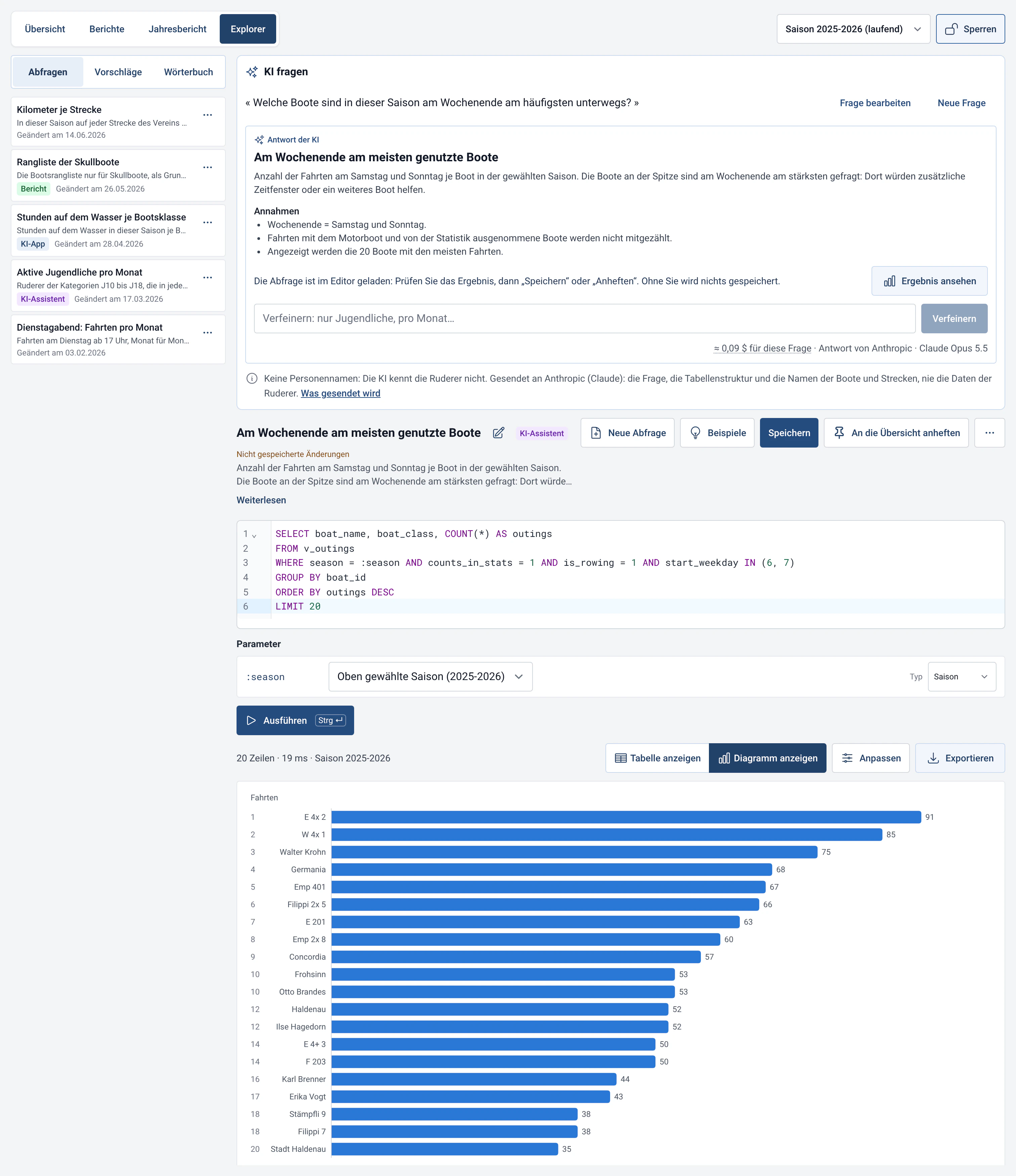
- Tippen Sie in Statistiken › Explorer Ihre Frage in „KI fragen“ (höchstens 2.000 Zeichen) und klicken Sie dann auf „KI fragen“. Die Antwort zeigt die Erklärung, die Annahmen, das Ergebnis und das Diagramm und lädt die Abfrage in den Editor.
- Ist die Frage mehrdeutig, stellt die KI eine Rückfrage mit zwei Auswahlmöglichkeiten oder einer freien Antwort. Schlägt die Abfrage fehl, bittet die Anwendung die KI bis zu zweimal, sie zu korrigieren, bevor sie Ihnen den Fehler zeigt.
- „Verfeinern“ erlaubt, das Ergebnis zu präzisieren („nur Jugendliche, pro Monat“). Prüfen Sie Abfrage und Ergebnis und wählen Sie dann „Speichern“ oder „Anheften“.
Einstellungen
- Wo der Schlüssel liegt: im Schlüsselbund des Rechners (oder, wenn das System keinen anbietet, in einer geschützten Datei). Nie in der Datenbank des Vereins, also nie in den Sicherungen und Exporten. Jeder Anbieter behält seinen eigenen Schlüssel: Ein Wechsel löscht keinen Schlüssel. „Schlüssel löschen“ entfernt ihn vom Rechner.
- Modell: Je nach Anbieter werden mehrere Modelle angeboten, vom zuverlässigsten bis zum günstigsten. Die Anwendung zeigt „Etwa … pro typischer Frage“ (Schätzung nach dem öffentlichen Preis, nie für einen kompatiblen Server). Die Kosten werden dem Konto des Anbieters berechnet.
- Namen von Booten und Strecken senden: Option, standardmäßig gesetzt. Sie erlaubt Fragen wie „Fahrten der Albatros“. Nehmen Sie den Haken heraus, wenn diese Namen nicht gesendet werden sollen.
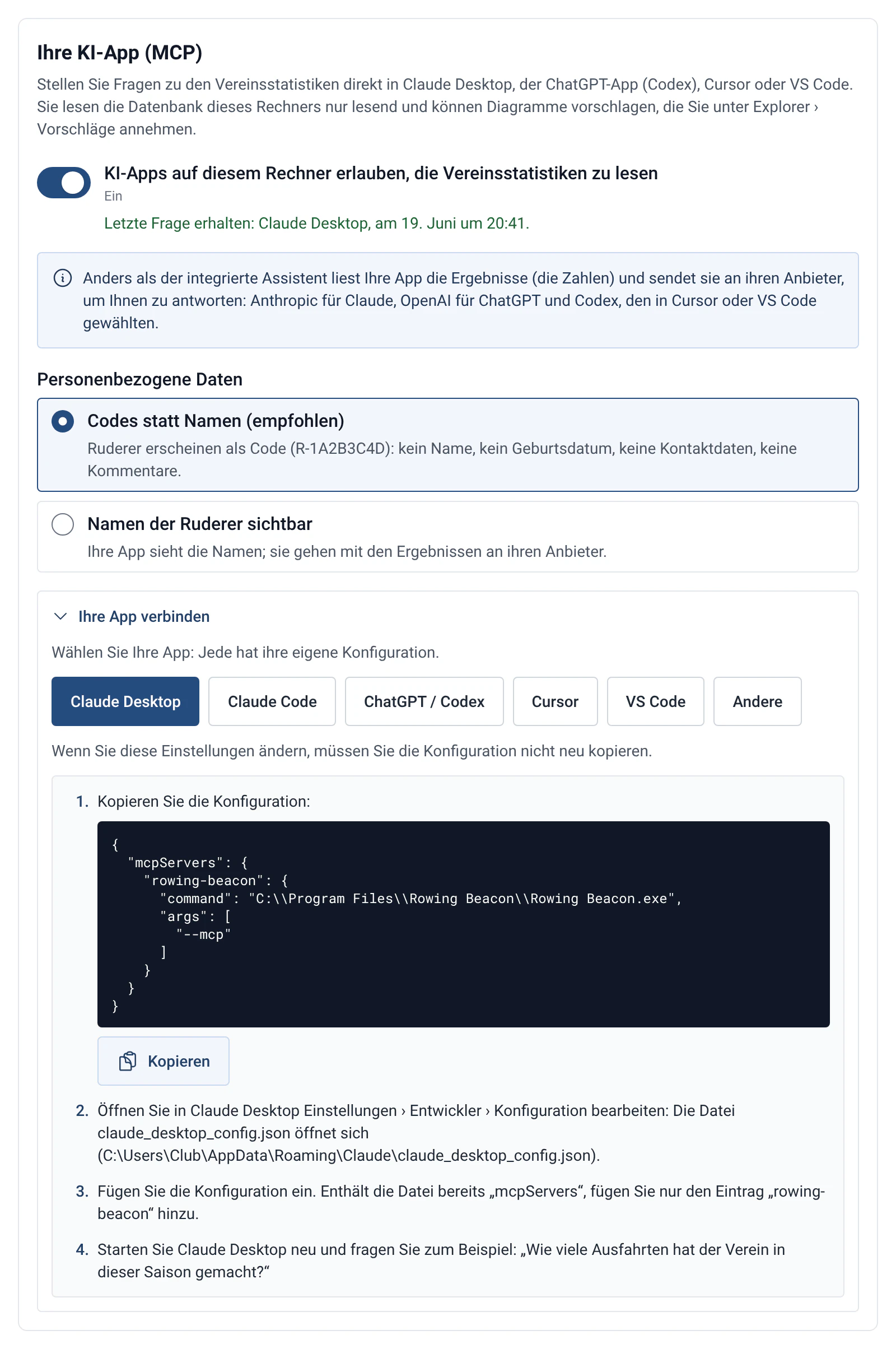
- Ihre KI-App (MCP): standardmäßig aus. Der Haken „KI-Apps auf diesem Rechner erlauben, die Vereinsstatistiken zu lesen“ schaltet sie ein.
- Personenbezogene Daten (MCP): „Codes statt Namen (empfohlen)“ oder „Namen der Ruderer sichtbar“.
Die Anbieter
| Anbieter | Wohin die Anfrage geht, wo der Schlüssel liegt |
|---|---|
| Anthropic (Claude) | Direkt vom Rechner an api.anthropic.com, ohne einen weiteren Server dazwischen. Schlüssel im Schlüsselbund des Systems. |
| OpenAI (GPT) | Direkt an api.openai.com. Die Anwendung bittet OpenAI, die Antwort nicht aufzubewahren (Option „store“ aus). Schlüssel im Schlüsselbund des Systems. |
| Kompatibler Dienst | An die Adresse, die Sie speichern, und an keine andere. Adresse über https, außer bei einem Server auf dem Rechner (localhost). Adresse und optionaler Schlüssel werden zusammen gespeichert. |
Grenzen und Hinweise
- Was der integrierte Assistent sendet, bei jeder Frage: Ihre Frage, so wie Sie sie schreiben; die Struktur der Statistiktabellen (Name und Beschreibung der Spalten, nie deren Inhalt); die Fahrtarten des Vereins, die aktivierten Module, den Saisonbeginn und das heutige Datum; die Namen der Boote und Strecken, wenn die Option oben gesetzt ist; bei einem Fehler die Fehlermeldung der Abfrage, damit die KI sie korrigiert.
- Was der integrierte Assistent nie sendet: Namen, Geburtsdaten, Kontaktdaten und Notizen der Ruderer; die Fahrten, die Kommentare und die Rechenergebnisse (die Abfrage läuft auf dem Rechner des Vereins, und ihre Ergebnisse bleiben dort); das Admin-Passwort und den Rest der Datenbank.
- Achten Sie auf Ihre Frage: Sie wird so gesendet, wie sie ist. Schreiben Sie den Namen eines Ruderers hinein, geht er mit. Die Anwendung bemerkt das: Sie bietet „Durch ‚ein Ruderer‘ ersetzen“ oder „Trotzdem senden“ an. Am besten nennen Sie in einer Frage nie einen Namen.
- Ohne Schlüssel: Die kopierte Anfrage enthält genau dieselben Bestandteile (Frage, Struktur der Tabellen, Namen von Booten und Strecken, wenn die Option gesetzt ist). Sie fügen sie in die KI Ihrer Wahl ein.
- Server auf einem anderen Rechner: Die Einstellungen warnen, wenn der Server nicht auf diesem Rechner läuft. Er erhält dann die Struktur der Tabellen und Ihre Fragen, wie Anthropic oder OpenAI sie erhielten. Was er damit macht, liegt bei ihm: Lesen Sie seine Nutzungsbedingungen.
- MCP-Server: Die Option ist ein Modus der Anwendung selbst (RowingBeacon, gestartet mit --mcp, ohne Fenster). Die Einstellungen zeigen die fertig zu kopierende Konfiguration für Claude Desktop, Claude Code, ChatGPT / Codex, Cursor und VS Code, dazu den Befehl für eine andere MCP-kompatible App. Für Claude Desktop: Kopieren Sie die Konfiguration, öffnen Sie Einstellungen › Entwickler › Konfiguration bearbeiten, fügen Sie sie ein, starten Sie Claude Desktop neu und fragen Sie zum Beispiel „Wie viele Ausfahrten hat der Verein in dieser Saison gemacht?“. Claude Desktop gibt es unter Linux nicht: Wählen Sie eine andere App.
- Was MCP für den Datenschutz ändert: Anders als der integrierte Assistent liest die KI-App die Ergebnisse (die Zahlen) und sendet sie an ihren Anbieter, um Ihnen zu antworten: Anthropic bei Claude, OpenAI bei ChatGPT und Codex, den in Cursor oder VS Code gewählten Anbieter. Im Modus „Codes statt Namen“ erscheinen die Ruderer unter einem Code (R-1A2B3C4D): kein Name, kein Geburtsdatum, keine Freitext-Kommentare. Namen von Booten und Strecken, Daten und Zahlen dagegen sind lesbar. Im Modus „Namen der Ruderer sichtbar“ verlassen die Namen mit den Ergebnissen den Rechner: Prüfen Sie, ob das mit den Informationen vereinbar ist, die den Mitgliedern gegeben wurden (DSGVO). In beiden Modi sind die Kontaktdaten (E-Mail, Telefon, Adresse, Lizenz) nie lesbar.
- MCP verändert nie die Datenbank: Es liest nur. Möchte eine KI-App ein Diagramm hinzufügen, schlägt sie es vor: Der Vorschlag erscheint unter Statistiken › Explorer › Vorschläge, nach der App benannt, und wird erst nach Ihrem „Annehmen“ zu einer Abfrage. Solange der Haken nicht gesetzt ist, kann keine App die Statistiken lesen.
- Die Karte zeigt „Letzte Frage erhalten“ mit dem Namen der App, so lässt sich prüfen, ob die Verbindung funktioniert.
- Die Zeit- und Zeilengrenzen des Leistungsprofils gelten auch für MCP. Siehe SQL-Explorer.