
InhaltSchreibgeschützter SQL-Explorer
Für die Verantwortlichen
Schreibgeschützter SQL-Explorer
Ein SQL-Editor, um die Daten des Vereins schreibgeschützt abzufragen, mit Datenwörterbuch, Beispielen und speicherbaren Abfragen.
- Wo Sie sie finden
- Statistiken › Explorer
- Verfügbar seit
- Version 2.1 (2026)
- Zu aktivierendes Modul
- Keines.
Wozu sie dient
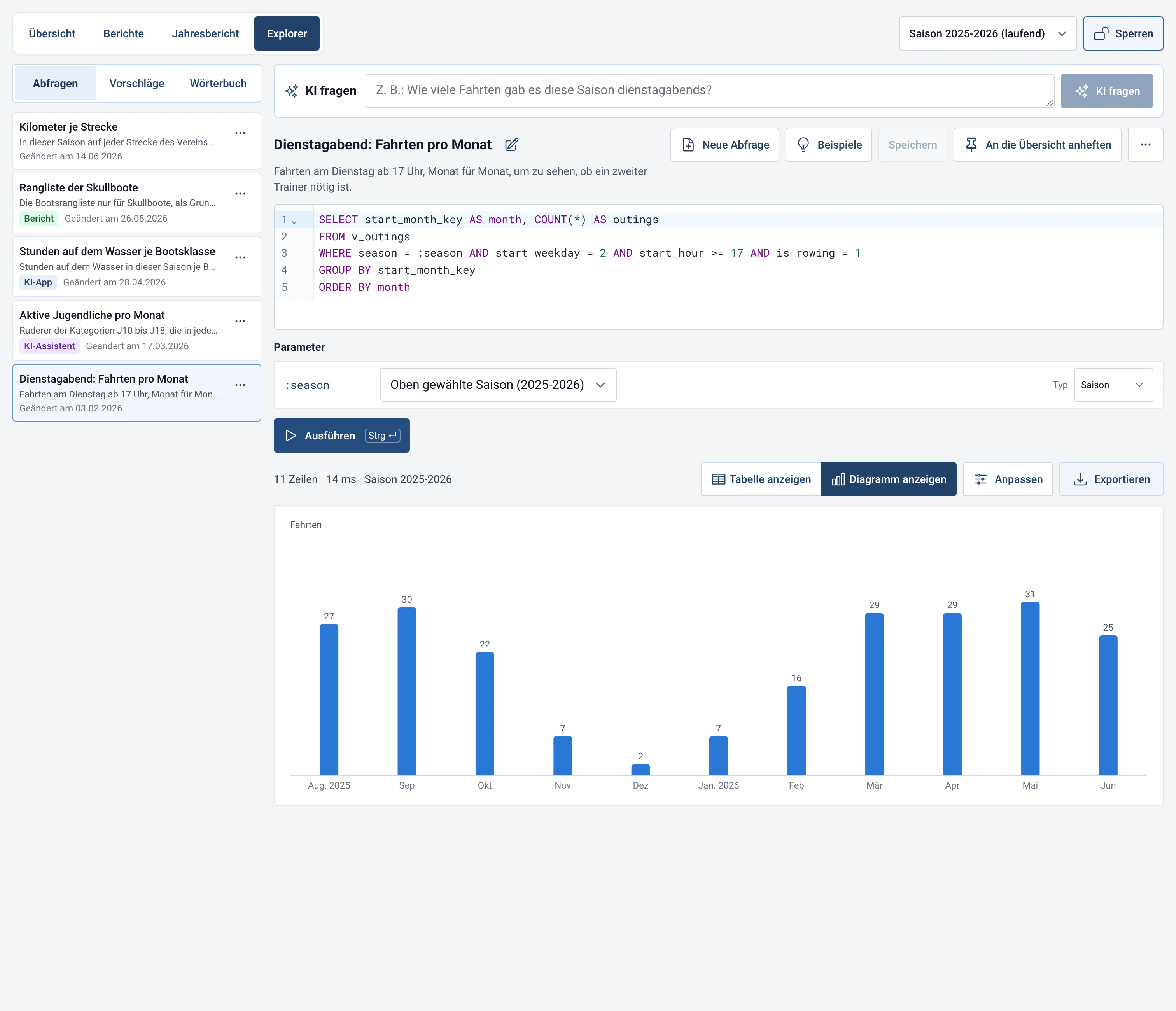
Eine Frage stellen, die keiner der 29 Berichte abdeckt: die Fahrten am Dienstagabend, die Kilometer einer Gruppe, die Boote, die im Winter nie gefahren sind.
Der Explorer fragt die Datenbank des Vereins in SQL ab, aber nur lesend: Man kann nichts kaputt machen. Er ist den Verantwortlichen vorbehalten: Beim Öffnen wird das Admin-Passwort verlangt.
Gedacht für Ehrenamtliche
- Geführter Einstieg: drei Schritte und zehn Beispielabfragen, etwa „Die 10 meistgenutzten Boote“ oder „Verspätete Rückkehr (über 15 min) pro Monat“.
- Das Datenwörterbuch beschreibt jede Ansicht und jede Spalte auf Deutsch. Ein Klick auf eine Spalte fügt sie in die Abfrage ein.
- Fehler werden verständlich erklärt, mit Zeile und Spalte. Ein Tippfehler wie „LIMT“ wird unterstrichen, mit „Meinten Sie LIMIT?“ und einem Knopf „In LIMIT korrigieren“.
- Der Parameter :season folgt der oben auf der Seite gewählten Saison. Die anderen Parameter stellt man unter dem Editor ein.
- Das Ergebnis erscheint als Tabelle oder Diagramm (Balken, Linien, Flächen, Kreis, Heatmap, Kalender, Kennzahlen). Es lässt sich als CSV, Excel oder Bild exportieren.
So nutzen Sie sie
- Öffnen Sie Statistiken › Explorer und geben Sie das Admin-Passwort ein.
- Starten Sie mit einem Beispiel, einem Bericht („SQL-Abfrage anzeigen“ unter „Weitere Aktionen“) oder dem KI-Assistenten („KI fragen“, siehe KI-Assistent und MCP).
- Ändern Sie die Abfrage und klicken Sie dann auf „Ausführen“ (oder Strg + Eingabe). „Formatieren“ setzt die Abfrage sauber in Form.
- Wählen Sie das Diagramm und dann „Speichern unter…“ oder „An die Übersicht anheften“.
- Die gespeicherten Abfragen stehen im Reiter „Abfragen“, mit ihrer Herkunft: Sie selbst, ein Bericht, der KI-Assistent oder eine KI-App (MCP). Man kann sie umbenennen, duplizieren und archivieren und dann unter „Archiviert“ wiederherstellen.
Einstellungen
- Wörterbuch: „Vereinfachte Ansichten“ (für Statistiken aufbereitet: Saison, in Monat, Woche und Stunde zerlegte Daten, Filter) und „Erweiterte Tabellen“ (die Rohdaten der Anwendung). Die Ansicht der Fahrten ist die nützlichste. Personenbezogene Spalten sind als „Personenbezogen“ gekennzeichnet. Die Kontaktdaten (E-Mail, Telefon, Adresse, Lizenz) sind „immer leer“.
- Vorschläge: Die Diagramme, die eine über MCP verbundene KI-App vorschlägt, erscheinen im Reiter „Vorschläge“. Sie prüfen sie und wählen dann „Annehmen“ oder „Ablehnen“. Siehe KI-Assistent und MCP.
- Leistung: Unter Verwaltung › Statistiken und KI › Leistung legt das Profil (Auto, Sparsam, Standard oder Leistungsstark) die längste Dauer einer Abfrage und die Zahl der Zeilen fest. Auto wählt nach Arbeitsspeicher und Kernen des Rechners.
Grenzen und Hinweise
- Schreibgeschützt: Nur SELECT- und WITH-Abfragen werden angenommen, jeweils nur eine. Ein DELETE, UPDATE oder INSERT wird abgelehnt, mit der Meldung, dass die Statistiken die Daten nur lesen: Nichts wurde geändert. Um eine Fahrt oder einen Ruderer zu korrigieren, nutzen Sie das Fahrtenbuch oder die Verwaltung.
- Abbruch nach einer Frist: Eine zu lange Abfrage wird angehalten, mit Tipps zum Verkürzen und einem Knopf „Erneut ausführen“. Die Grenze hängt vom Profil des Rechners ab: 10 Sekunden bei Sparsam (Raspberry Pi und kleine Rechner), 30 Sekunden bei Standard (ein aktueller Laptop), eine Minute bei Leistungsstark (ein Desktop-PC). Ein Knopf „Anhalten“ erlaubt auch, von Hand abzubrechen.
- Begrenztes Ergebnis: Jenseits der Zeilengrenze des Profils (1.000 angezeigte Zeilen bei Sparsam) zeigt der Explorer die ersten Zeilen und sagt es. Fügen Sie einen Filter oder ein GROUP BY hinzu, um alles zu sehen.
- Unerreichbare Daten: Die Statistiken lesen nur die Ansichten und Tabellen des Wörterbuchs. Die Bootsreservierungen, die Einstellungen der Anwendung und das Admin-Passwort gehören nicht dazu. Die Kontaktdaten der Ruderer sind immer leer.
- Die Abfragen lesen die Datenbank, ohne sie je zu schreiben. Auf einem kleinen Rechner kann eine schwere Abfrage die Anwendung verlangsamen: Deshalb folgen die Grenzen für Zeit, Zeilen und Speicher dem Profil des Rechners, und deshalb bleibt ein Raspberry Pi bei Sparsam.
- Ohne Internet funktionieren die Berichte und der Explorer. Nur die KI-Unterstützung braucht Internet.