
SommarioEsplora SQL in sola lettura
Per i responsabili
Esplora SQL in sola lettura
Un editor SQL per interrogare i dati del club in sola lettura, con dizionario dei dati, esempi e query da salvare.
- Dove trovarla
- Statistiche › Esplora
- Disponibile
- dalla versione 2.1 (2026)
- Modulo da attivare
- Nessuno.
A cosa serve
Porre una domanda a cui nessuno dei 29 report risponde: le uscite del martedì sera, i chilometri di un gruppo, le barche mai uscite in inverno.
Esplora interroga il database del club in SQL, ma solo per leggere: non si può rompere nulla. È riservato ai responsabili: all’apertura viene chiesta la password amministratore.
Pensato per dei volontari
- Primi passi guidati: tre tappe e dieci query di esempio, come «Le 10 barche più usate» o «Rientri in ritardo (oltre 15 min) per mese».
- Il dizionario dei dati descrive ogni vista e ogni colonna in italiano. Un clic su una colonna la inserisce nella query.
- Gli errori sono spiegati in modo chiaro, con riga e colonna. Un errore di battitura come «LIMT» è sottolineato, con «intendevi LIMIT?» e un pulsante «Correggi in LIMIT».
- Il parametro :season segue la stagione scelta in alto nella pagina. Gli altri parametri si regolano sotto l’editor.
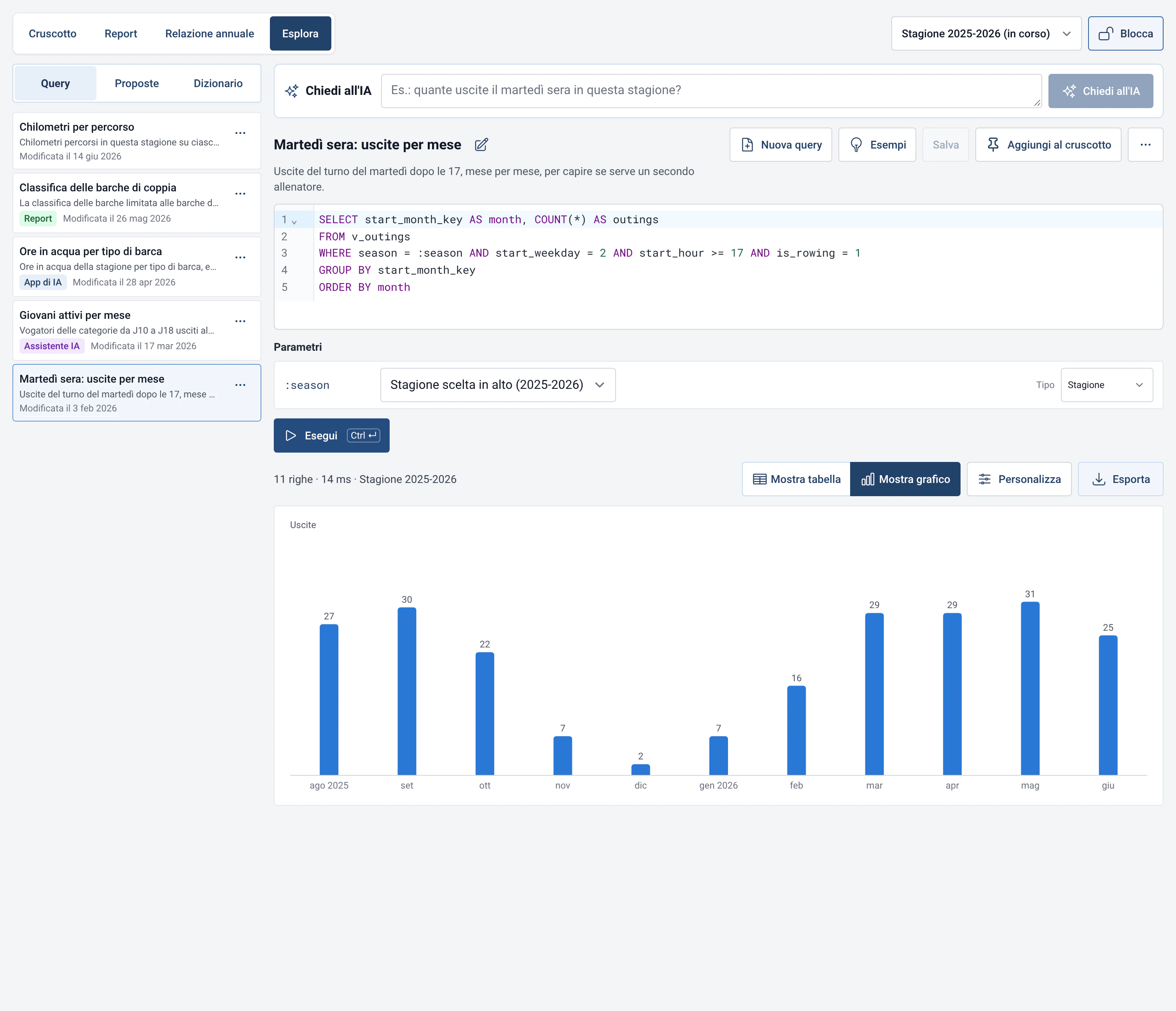
- Il risultato compare in una tabella o in un grafico (barre, linee, aree, torta, mappa di calore, calendario, cifre chiave). Si esporta in CSV, in Excel o come immagine.
Come si usa
- Apri Statistiche › Esplora e inserisci la password amministratore.
- Parti da un esempio, da un report («Vedi la query SQL» in «Altre azioni») o dall’assistente IA («Chiedi all’IA», vedi Assistente IA e server MCP).
- Modifica la query, poi clicca su «Esegui» (o Ctrl + Invio). «Riordina» rimette in pagina la query.
- Scegli il grafico, poi «Salva con nome…» o «Aggiungi al cruscotto».
- Le query salvate sono elencate nella scheda «Query», con la loro origine: tu, un report, l’assistente IA o un’app di IA (MCP). Si possono rinominare, duplicare e archiviare, poi ripristinare da «Archiviate».
Impostazioni
- Dizionario: «Viste semplificate» (pronte per le statistiche: stagione, date scomposte in mese, settimana e ora, filtri) e «Tabelle avanzate» (i dati grezzi dell’applicazione). La vista delle uscite è la più utile. Le colonne personali sono contrassegnate «Dato personale». I recapiti (e-mail, telefono, indirizzo, tessera) sono «sempre vuota».
- Proposte: i grafici proposti da un’app di IA collegata in MCP arrivano nella scheda «Proposte». Li esamini, poi «Accetta» o «Rifiuta». Vedi Assistente IA e server MCP.
- Prestazioni: in Gestione › Statistiche e IA › Prestazioni, il profilo (Auto, Economico, Standard o Potente) fissa la durata massima di una query e il numero di righe. Auto sceglie in base alla memoria e ai core del computer.
Limiti e precisazioni
- Sola lettura: sono accettate solo le query SELECT e WITH, una alla volta. Un DELETE, un UPDATE o un INSERT viene rifiutato con il messaggio «Le statistiche leggono soltanto i dati»: non è stato modificato nulla. Per correggere un’uscita o un vogatore, passa dal Giornale di bordo o da Gestione.
- Arresto dopo un tempo massimo: una query troppo lunga viene fermata, con dei consigli per ridurla e un pulsante «Esegui di nuovo». Il limite dipende dal profilo del computer: 10 secondi in Economico (Raspberry Pi e piccoli computer), 30 secondi in Standard (un portatile recente), un minuto in Potente (un computer fisso). Un pulsante «Ferma» permette anche di interrompere a mano.
- Risultato limitato: oltre il limite di righe del profilo (1.000 righe mostrate in Economico), Esplora mostra le prime righe e lo dice. Aggiungi un filtro o un GROUP BY per vedere tutto.
- Dati fuori portata: le statistiche leggono solo le viste e le tabelle del dizionario. Le prenotazioni delle barche, le impostazioni dell’applicazione e la password amministratore non ne fanno parte. I recapiti dei vogatori risultano sempre vuoti.
- Le query leggono il database senza mai scriverci. Su un piccolo computer, una query pesante può rallentare l’applicazione: per questo i limiti di tempo, di righe e di memoria seguono il profilo del computer, e per questo un Raspberry Pi resta su Economico.
- Offline, i report ed Esplora funzionano. Solo l’assistenza dell’IA richiede Internet.