
SommarioI 29 report di statistiche
Per i responsabili
I 29 report di statistiche
29 report pronti da leggere in 7 temi: classifica delle barche, affluenza, fidelizzazione, accompagnamento, flotta satura, sfida dei chilometri.
- Dove trovarla
- Statistiche › Report
- Disponibile
- dalla versione 2.1 (2026)
- Modulo da attivare
- Nessuno. Quattro report richiedono un modulo: Distanze, Tipi di uscita, Ospiti o Danni.
A cosa serve
Rispondere alle domande che si pongono i responsabili di un club: quali barche restano in hangar, quali fasce orarie sono affollate, serve comprare una barca, i nuovi soci restano, quali uscite sono seguite.
Ogni report parte dalla domanda a cui risponde, poi offre un grafico e una tabella. «Come leggere questo report» spiega in poche frasi cosa mostra il grafico e come viene contato.
Alcuni report concreti
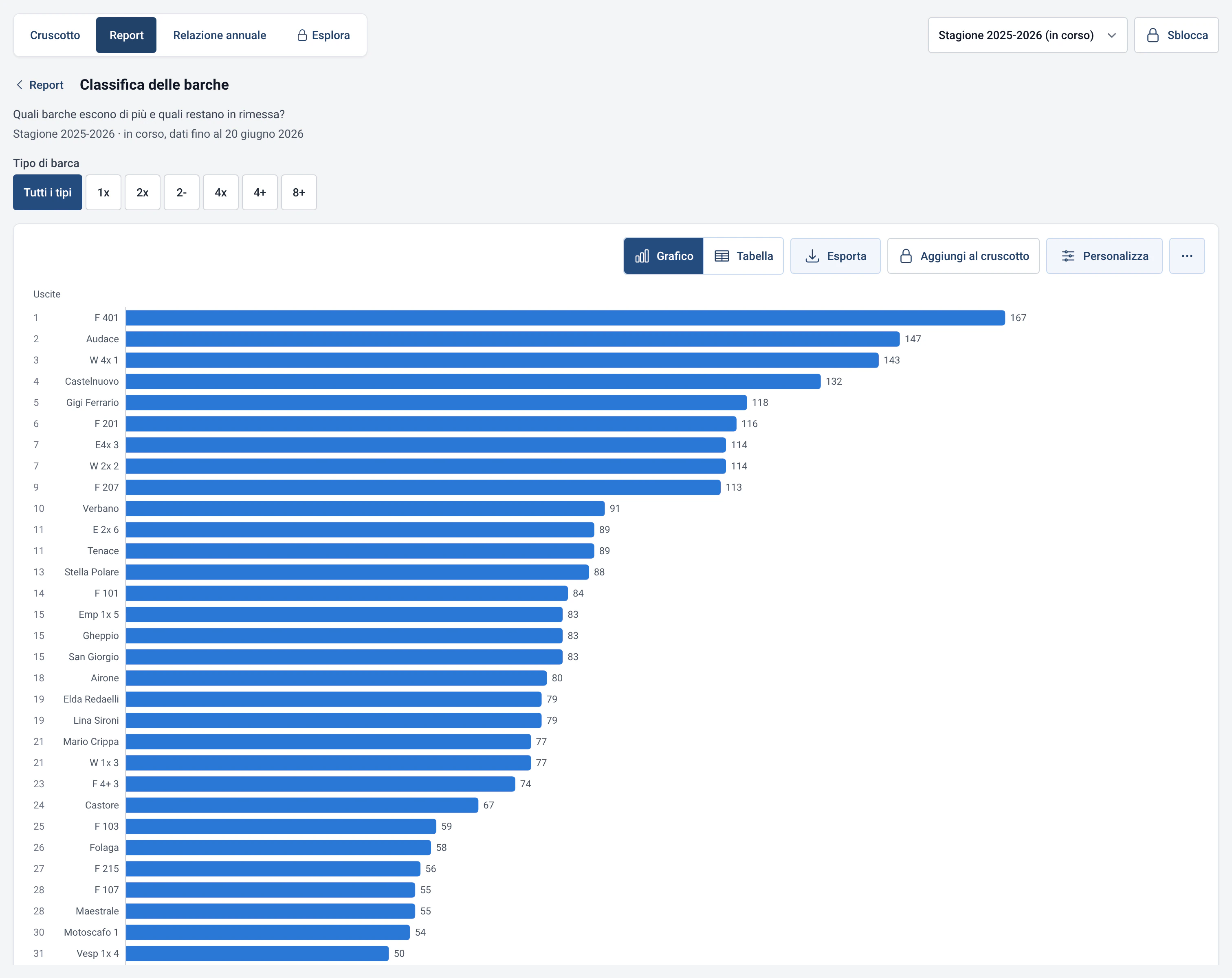
- Classifica delle barche: uscite, giorni di utilizzo, ore e chilometri di ogni barca, comprese quelle mai uscite. I pari merito sono indicati.
- Barche mese per mese: una riga per barca, una colonna per mese, per vedere «chi esce quando» e scegliere il momento giusto per una manutenzione.
- Affluenza per giorno e ora: il numero medio di vogatori o di uscite a settimana, in base al giorno e all’ora di partenza. Ideale per individuare la fascia più affollata, o quella in cui c’è posto.
- Calendario della stagione: la partecipazione giorno per giorno, per individuare i periodi vuoti, le vacanze e gli effetti del meteo.
- Flotta per tipo di barca: i giorni in cui tutte le barche di un tipo erano uscite, il massimo uscito contemporaneamente e le uscite per barca. Aiuta a decidere se manca un singolo o un quattro.
- Fidelizzazione per stagione di arrivo: in una mappa di calore, la quota dei soci arrivati in una stagione che vogano ancora nelle stagioni successive. «Fidelizzazione dei nuovi soci» dà lo stesso dato a 1, 2, 3, 6, 9, 12, 18 e 24 mesi dalla prima uscita.
- Equilibrio dell’allenamento seguito: la quota di uscite seguite di ogni socio, dal meno seguito al più seguito. I principianti ne approfittano tutti?
- Sfida dei chilometri: la classifica dei chilometri vogati in acqua in questa stagione, ergometro escluso, filtrabile per sesso e categoria d’età.
- Soci attivi per sesso ed età: la tabella che chiedono spesso le domande di contributo.
Usare i report
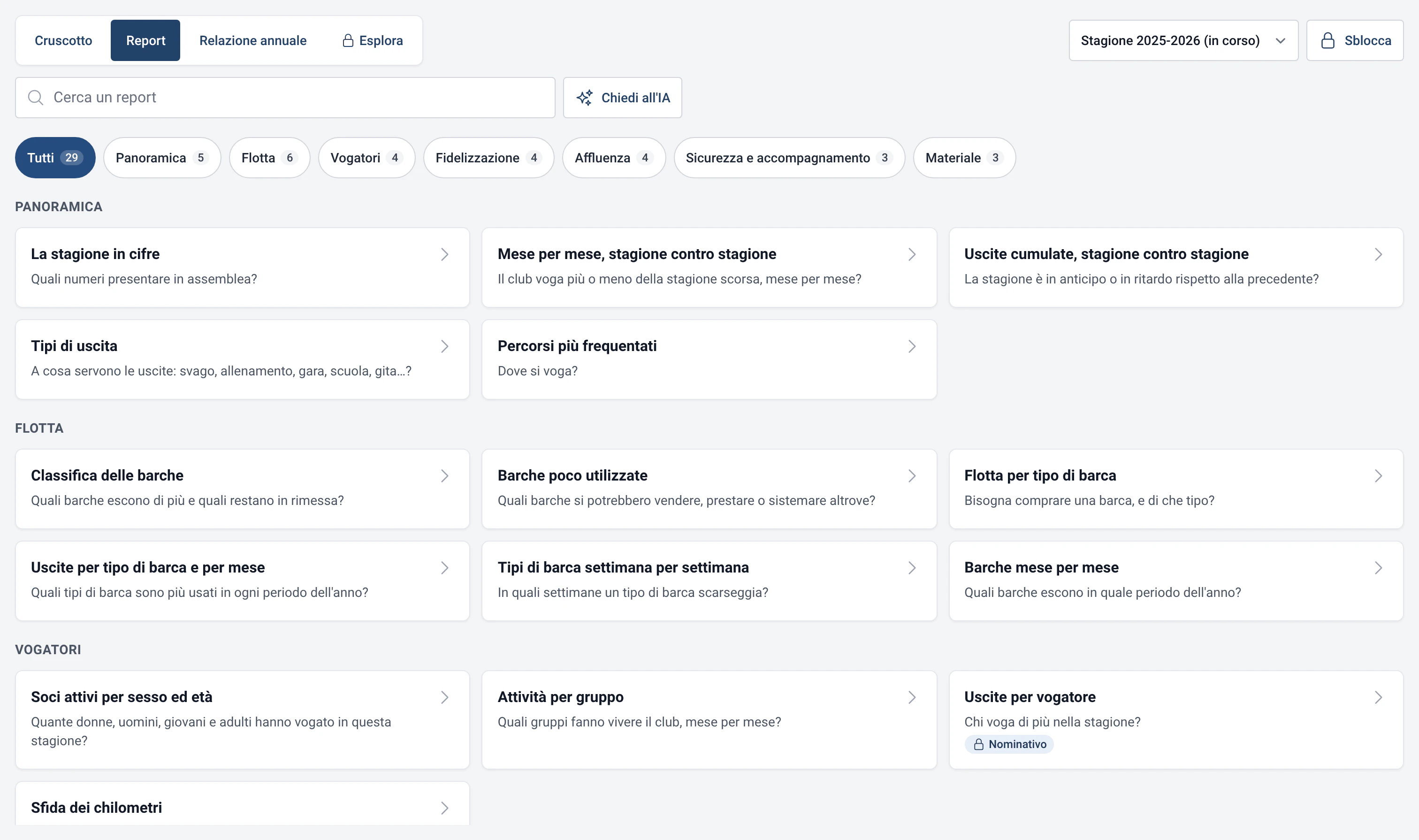
- Apri Statistiche › Report. Il catalogo raggruppa i report per tema. Scrivi in «Cerca un report» per filtrare, oppure scegli un tema in «Temi».
- Clicca su un report per aprirlo. Regola i suoi parametri sopra il grafico (stagione, tipo di barca, periodo, filtro): si ricalcola subito.
- «Mostra tabella» e «Mostra grafico» passano da una visualizzazione all’altra. «Esporta» propone il CSV (per un foglio di calcolo), Excel, un’immagine PNG e la stampa o il salvataggio in PDF.
- «Aggiungi al cruscotto» aggiunge il report al cruscotto (vedi Cruscotto personalizzabile).
- Se la ricerca non trova nessun report, il catalogo propone «Chiedi all’IA»: l’assistente scrive la statistica al posto tuo (vedi Assistente IA e server MCP).
Impostazioni
- Personalizza: su un report, questo pulsante cambia il tipo di grafico (barre, linee, aree, torta, mappa di calore, calendario, tabella), i valori mostrati, l’ordinamento, l’impilamento e il numero massimo di barre. Queste impostazioni cambiano solo la visualizzazione e restano fino alla chiusura di RowingBeacon. Per conservarle, aggiungi il grafico al cruscotto o salvalo come query.
- Report nominativi: tre report mostrano nomi di vogatori («Uscite per vogatore», «Sfida dei chilometri», «Equilibrio dell’allenamento seguito»). Portano l’etichetta «Nominativo» e restano bloccati finché non si inserisce la password amministratore. In Gestione › Statistiche e IA, la casella «Mostrare in rimessa le classifiche con i nomi dei vogatori, senza password» permette di mostrarli a tutti in hangar.
- Report riservati ai responsabili: «Soci assidui che non vengono più» e «Uscite da verificare» portano l’etichetta «Responsabili».
- Report non disponibili: un report che ha bisogno di un modulo disattivato compare con il motivo, per esempio «Richiede il modulo «Distanze».», e un pulsante «Attiva il modulo Distanze». Il modulo si disattiva in qualsiasi momento in Gestione › Moduli, senza perdere dati. Vedi Vogatori, barche e percorsi.
- Calcolo lungo: tre report scorrono tutto lo storico del club («Fidelizzazione per stagione di arrivo», «Fidelizzazione dei nuovi soci» e «Soci assidui che non vengono più»). Portano questa etichetta e su un piccolo computer possono richiedere qualche secondo.
I 29 report, per tema
| Tema | Report |
|---|---|
| Panoramica (5) | La stagione in cifre; Mese per mese, stagione contro stagione; Uscite cumulate, stagione contro stagione; Tipi di uscita; Percorsi più frequentati. |
| Flotta (6) | Classifica delle barche; Barche poco utilizzate; Flotta per tipo di barca; Uscite per tipo di barca e per mese; Tipi di barca settimana per settimana; Barche mese per mese. |
| Vogatori (4) | Soci attivi per sesso ed età; Attività per gruppo; Uscite per vogatore; Sfida dei chilometri. |
| Fidelizzazione (4) | Fidelizzazione per stagione di arrivo; Fidelizzazione dei nuovi soci; Assiduità dei soci; Soci assidui che non vengono più. |
| Affluenza (4) | Vogatori attivi e nuovi per mese; Ospiti; Affluenza per giorno e ora; Calendario della stagione. |
| Sicurezza e accompagnamento (3) | Equilibrio dell’allenamento seguito; Sicurezza mese per mese; Uscite da verificare. |
| Materiale (3) | Usura delle barche; Incidenti per barca; Avarie per barca. |
Limiti e precisazioni
- I moduli interessati: Tipi di uscita («Tipi di uscita»), Distanze («Sfida dei chilometri»), Ospiti («Ospiti») e Danni («Avarie per barca»).
- Ogni report ricorda cosa viene contato: le uscite di più giorni non contano nelle ore, le uscite in motoscafo non contano tra le uscite dei vogatori, le barche e i vogatori esclusi dalle statistiche vengono ignorati.
- Quando un’informazione manca nelle schede (distanza, sesso, data di nascita, accompagnamento), il report indica accanto la percentuale di compilazione, per esempio «Distanza nota per l'80% delle uscite».
- Di un report puoi aprire l’SQL in Esplora con «Vedi la query SQL» (password amministratore). Vedi Esplora SQL in sola lettura.