
SommarioCruscotto personalizzabile
Per i responsabili
Cruscotto personalizzabile
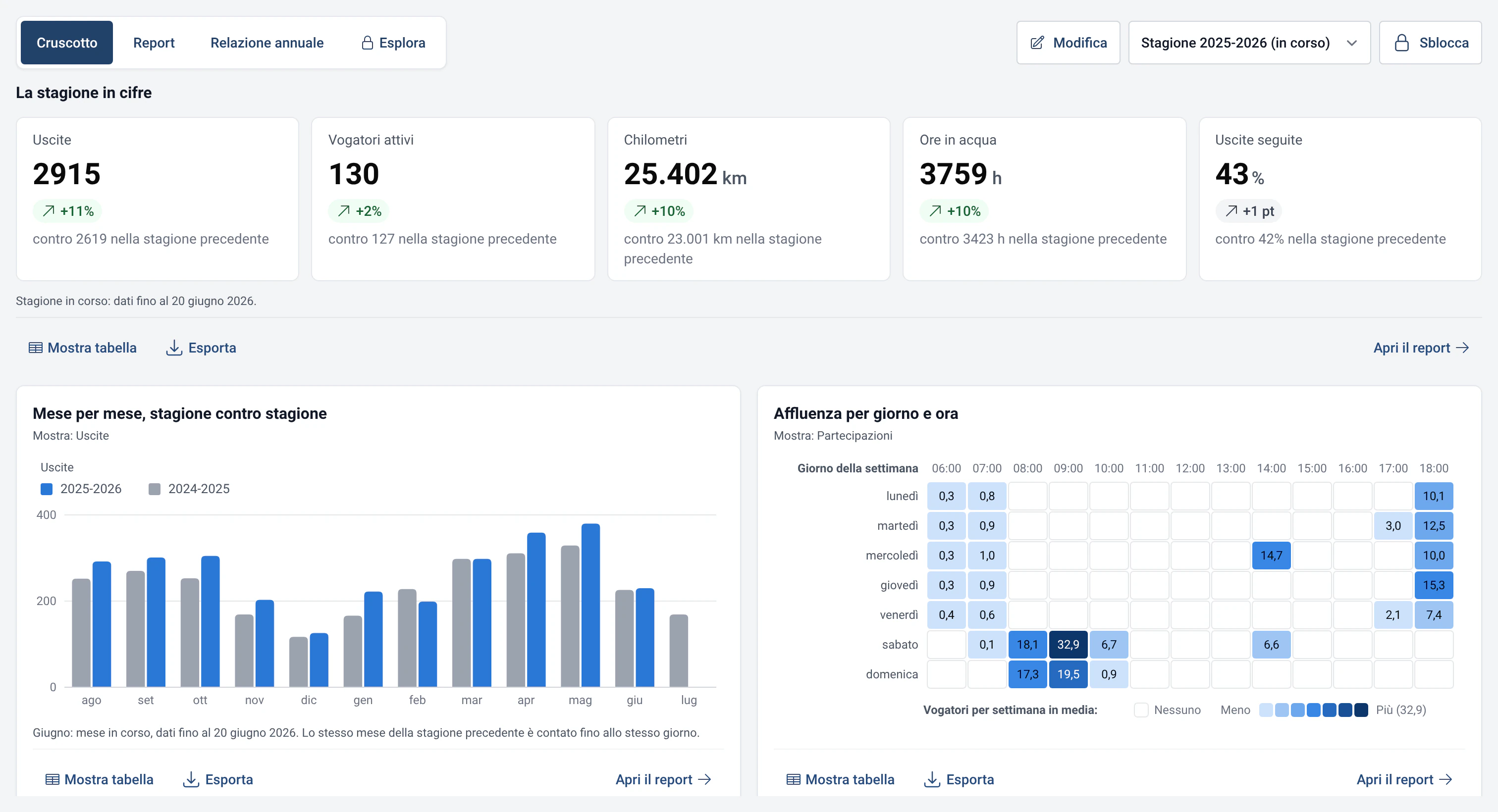
Il cruscotto delle statistiche mostra le schede che scegli: numeri chiave, classifiche, affluenza. Aggiungi, sposta e ridimensiona.
- Dove trovarla
- Statistiche › Cruscotto
- Disponibile
- dalla versione 2.1 (2026)
- Modulo da attivare
- Nessuno.
A cosa serve
Avere sotto gli occhi, appena si apre Statistiche, i numeri che contano per il club: quelli della stagione scelta, confrontati con la stagione precedente.
Ogni scheda è un report aggiunto al cruscotto. Si aggiungono, spostano o tolgono schede in base a ciò che il club vuole seguire. La schermata si legge anche sullo schermo touch dell’hangar.
Cosa ottieni
- Sei schede sono proposte fin dalla prima visita: «La stagione in cifre», «Mese per mese, stagione contro stagione», «Affluenza per giorno e ora», «Classifica delle barche», «Vogatori attivi e nuovi per mese» e «Uscite per tipo di barca e per mese».
- Una scheda che contiene un lungo elenco ne mostra l’inizio e lo dice, per esempio «I primi 7 su 40». Il pulsante «Apri per vedere tutto» apre il report per intero.
- Ogni scheda segue la stagione scelta in alto nella pagina, oppure resta su una stagione fissa, per esempio «Sempre la stagione 2024 - 2025».
- I pulsanti sono abbastanza grandi per uno schermo touch da 1024 × 600 pixel, come quello di un computer da hangar.
Come si usa
- Apri Statistiche › Cruscotto. Per cambiare le schede, clicca su «Modifica» e inserisci la password amministratore.
- In modalità modifica, ogni scheda propone «Sposta prima» e «Sposta dopo» per spostarla, «Dimensione» («Un terzo», «Metà» o «Larghezza intera») e «Rimuovi». Le modifiche vengono salvate subito. Clicca su «Fine» per uscire dalla modalità modifica.
- Per aggiungere una scheda, apri un report (scheda Report) e clicca su «Aggiungi al cruscotto». Nella finestra che si apre, scegli «Segui la stagione scelta» o una stagione fissa, la dimensione, poi chi può vedere la scheda in rimessa. Conferma con «Aggiungi».
- Una scheda tolta per errore si recupera con «Annulla», subito dopo. «Ripristina il cruscotto predefinito» riporta le sei schede iniziali.
Impostazioni
- Chi vede la scheda in rimessa: «Visibile a tutti in rimessa» o «Riservato ai responsabili». Una scheda riservata resta bloccata finché non si inserisce la password.
- Classifiche con i nomi: una classifica che mostra nomi di vogatori è visibile senza password solo se l’hai consentito in Gestione › Statistiche e IA («Classifiche»). Ricordati di informarne i soci.
- Query di Esplora: si può aggiungere anche una query salvata. Resta riservata ai responsabili, perché una query può mostrare dei nomi. Vedi Esplora SQL in sola lettura.
- Grafico personalizzato: se hai cambiato il tipo di grafico prima di aggiungerlo, la scheda mantiene quel grafico.
Limiti e precisazioni
- Finché non c’è nessuna uscita, il cruscotto non mostra grafici vuoti ma un solo messaggio: «Ancora nessuna statistica». Le schede compaiono con le prime uscite in hangar, o dopo l’importazione di uno storico efa2 (vedi Arrivare da efa2 e tornarci).
- Un cruscotto senza schede mostra «Il cruscotto è vuoto», con un pulsante per vedere i report e un altro per tornare alle schede iniziali.
- Una scheda il cui report richiede un modulo disattivato, o i cui dati non esistono ancora, compare come «Scheda non disponibile» con il motivo, al posto di un grafico vuoto.
- Le schede si spostano con dei pulsanti, senza trascinamento: è più sicuro con il dito su uno schermo touch.