
SommarioVogatori, barche e percorsi
Per i responsabili
Vogatori, barche e percorsi
Vogatori, barche e percorsi del club si inseriscono una volta sola, si modificano in blocco, si archiviano senza perdere nulla e si copiano su un altro PC.
- Dove trovarla
- Gestione › Vogatori, Gestione › Barche e Gestione › Impostazioni varie
- Disponibile
- dalle prime versioni (2024); inserimento multiplo e ricerca a gennaio 2025
- Modulo da attivare
- Nessuno. Il modulo Scheda socio completa aggiunge dei campi.
A cosa serve
Al pontile, i vogatori scelgono da elenchi invece di scrivere i nomi. I nomi restano così identici da un’uscita all’altra, il che rende affidabili il registro e le statistiche.
Come si usa
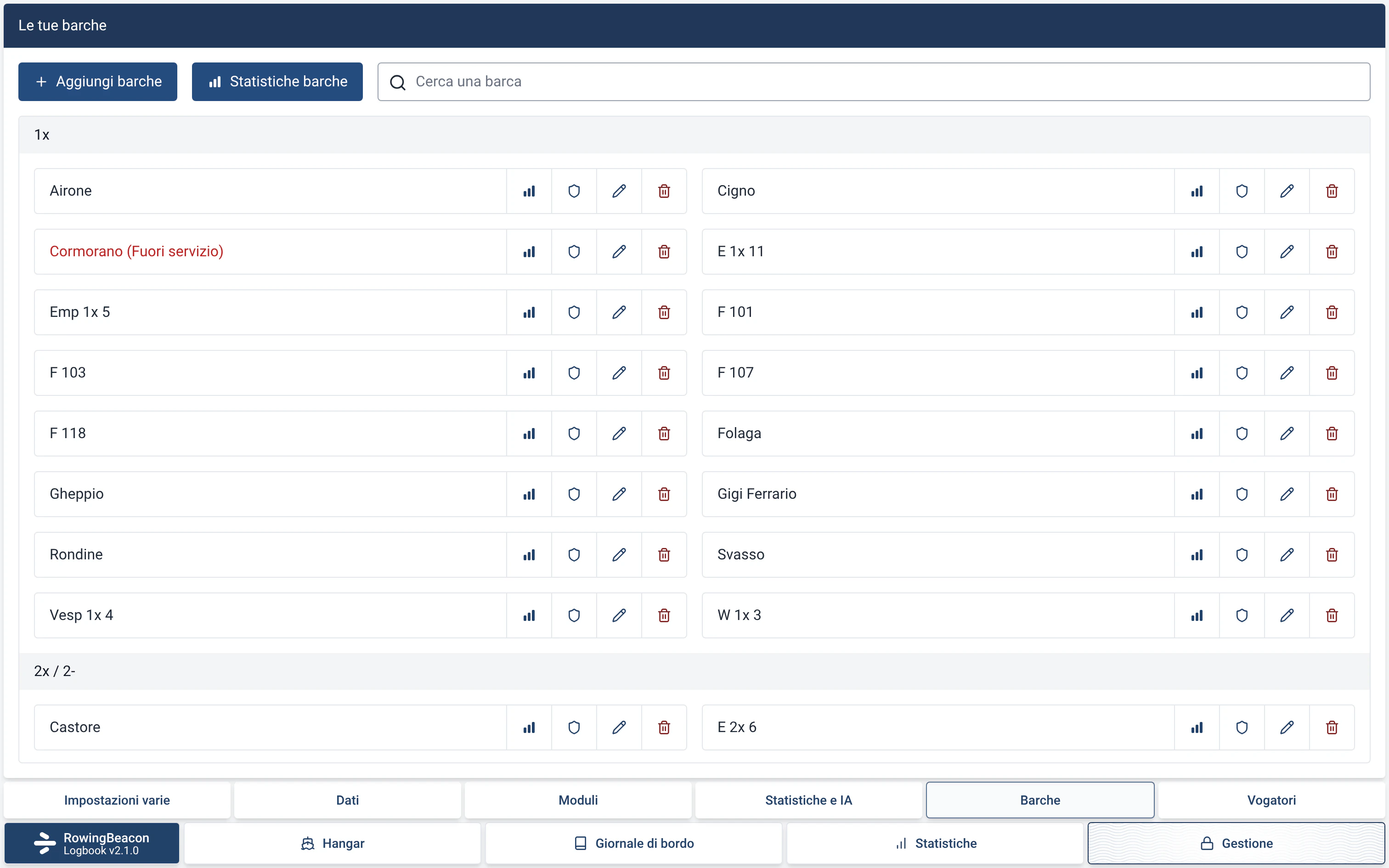
- Al primo avvio, incolla le tue barche, i tuoi percorsi (facoltativo) e i tuoi vogatori, uno per riga.
- In seguito, in Gestione › Vogatori e Gestione › Barche (password amministratore), aggiungi più nomi insieme, uno per riga, con una categoria e un tipo predefiniti per i vogatori e un tipo per le barche. Ogni pagina ha una ricerca e una «Modifica in blocco».
- I percorsi si gestiscono in Gestione › Impostazioni varie › «Configura percorsi».
- Per installare lo stesso elenco su un altro computer: Gestione › Impostazioni varie › «Esporta tutti i dati» (file JSON), poi «Importa dati» sull’altro computer (dalla v1.20, ottobre 2025).
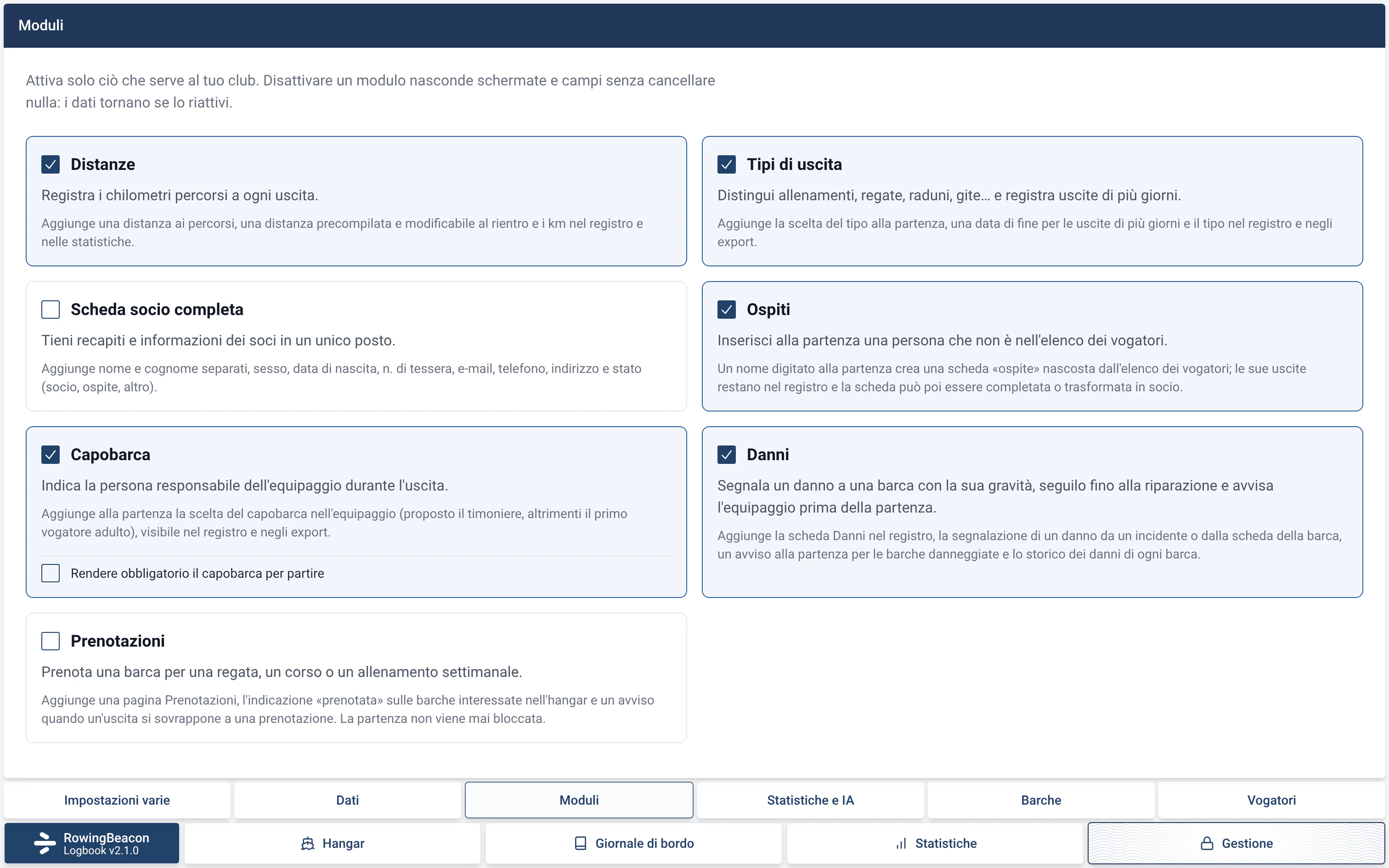
I sette moduli di Gestione › Moduli
| Modulo | Cosa aggiunge, secondo l’applicazione |
|---|---|
| Distanze | «Aggiunge una distanza ai percorsi, una distanza precompilata e modificabile al rientro e i km nel registro e nelle statistiche.» |
| Tipi di uscita | «Aggiunge la scelta del tipo alla partenza, una data di fine per le uscite di più giorni e il tipo nel registro e negli export.» |
| Scheda socio completa | «Aggiunge nome e cognome separati, sesso, data di nascita, n. di tessera, e-mail, telefono, indirizzo e stato (socio, ospite, altro).» |
| Ospiti | «Un nome digitato alla partenza crea una scheda «ospite» nascosta dall’elenco dei vogatori; le sue uscite restano nel registro e la scheda può poi essere completata o trasformata in socio.» |
| Capobarca | «Aggiunge alla partenza la scelta del capobarca nell’equipaggio (proposto il timoniere, altrimenti il primo vogatore adulto), visibile nel registro e negli export.» |
| Danni | «Aggiunge la scheda Danni nel registro, la segnalazione di un danno da un incidente o dalla scheda della barca, un avviso alla partenza per le barche danneggiate e lo storico dei danni di ogni barca.» |
| Prenotazioni | «Aggiunge una pagina Prenotazioni, l’indicazione «prenotata» sulle barche interessate nell’hangar e un avviso quando un’uscita si sovrappone a una prenotazione. La partenza non viene mai bloccata.» |
Limiti e precisazioni
- Ogni modulo ha la sua scheda (vedi la tabella qui sopra). Si attiva o si disattiva in Gestione › Moduli, con la password amministratore: i suoi campi e le sue schermate compaiono o scompaiono subito, e disattivarlo non cancella nulla, perché i dati tornano se lo riattivi.
- Il profilo scelto al primo avvio fa una prima selezione: «Semplice» non attiva nessun modulo, «Club completo» li attiva tutti. Un’importazione efa2, anche con «Vengo da efa», attiva i moduli di cui il progetto contiene dati. Vedi Installazione in pochi minuti.
- Le statistiche non sono un modulo: la scheda Statistiche c’è sempre. Vedi Statistiche.
- Una barca, un vogatore o un percorso non si elimina, si archivia. L’applicazione precisa: «Non sarà più possibile registrare uscite con questo vogatore, ma le uscite già registrate restano invariate.»
- Ogni barca può avere una nota («Nota (visualizzata alla partenza)»), dei requisiti di livello e degli armi. La sua scheda permette anche di metterla «Fuori servizio» e, con il modulo Danni, di segnalare o riparare un danno: vedi Danni alle barche.
- L’esportazione della configurazione contiene le barche, i percorsi e i vogatori, non le uscite. All’importazione, vengono aggiunti ai dati esistenti.
- Per copiare tutti i dati del club, uscite comprese, usa un backup. Vedi Backup automatici.