
SommaireTableau de bord personnalisable
Pour les responsables
Tableau de bord personnalisable
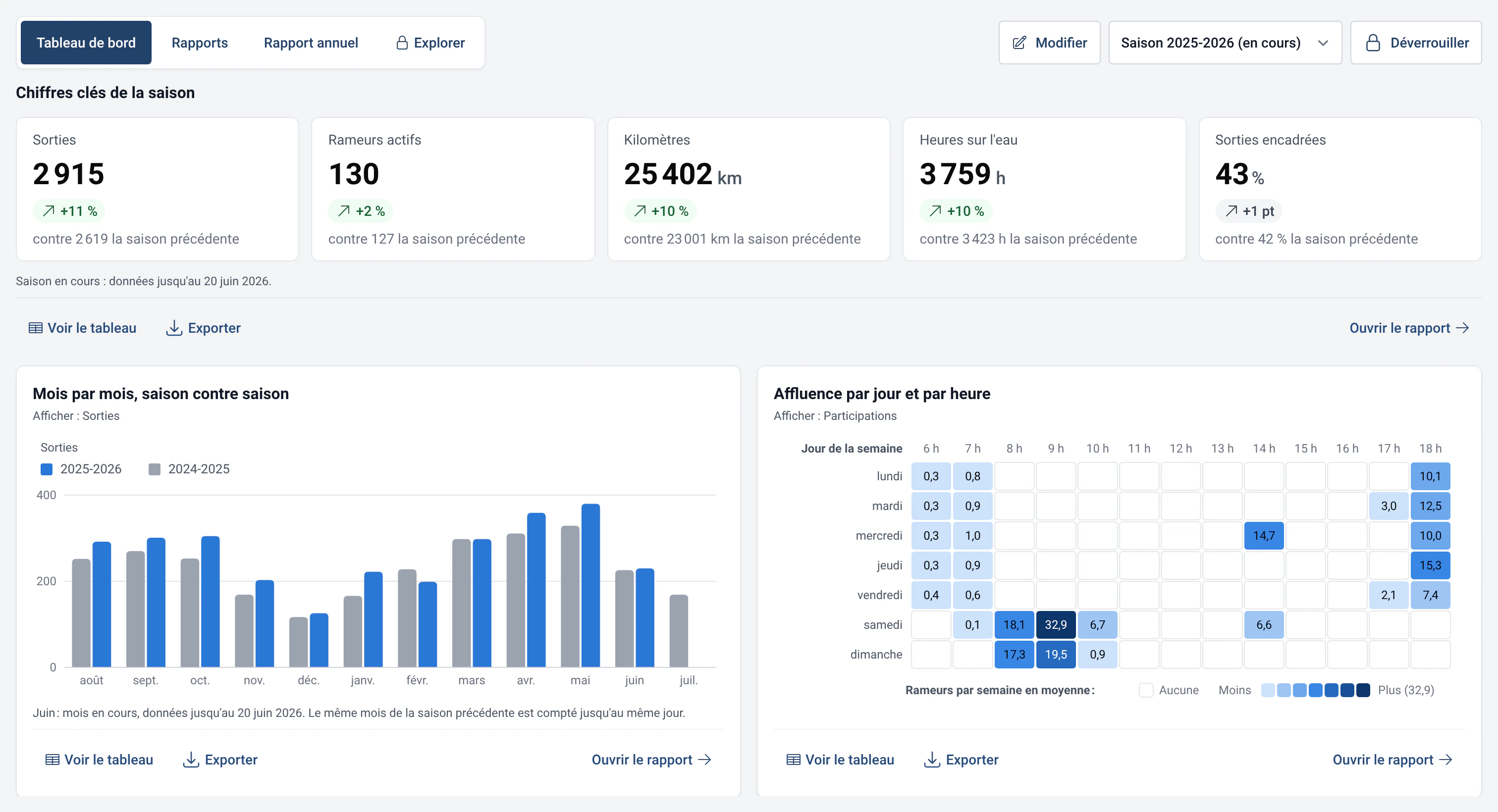
Le tableau de bord des statistiques affiche les cartes de votre choix : chiffres clés, classements, affluence. Épinglez, déplacez, redimensionnez.
- Où la trouver
- Statistiques › Tableau de bord
- Disponible depuis
- la version 2.1 (2026)
- Module à activer
- Aucun.
À quoi elle sert
Avoir sous les yeux, dès l’ouverture de Statistiques, les chiffres qui comptent pour le club : ceux de la saison choisie, comparés à la saison précédente.
Chaque carte est un rapport épinglé. On ajoute, déplace ou retire les cartes selon ce que le club veut suivre. L’écran se lit aussi sur l’écran tactile du hangar.
Ce que vous obtenez
- Six cartes sont proposées dès la première visite : « Chiffres clés de la saison », « Mois par mois, saison contre saison », « Affluence par jour et par heure », « Classement des bateaux », « Rameurs actifs et nouveaux rameurs par mois » et « Sorties par type de bateau et par mois ».
- Une carte qui contient une longue liste en affiche le début et le dit, par exemple « Les 7 premiers sur 40 ». Le bouton « Ouvrir pour tout voir » ouvre le rapport en entier.
- Chaque carte suit la saison choisie en haut de la page, ou reste sur une saison fixe, par exemple « Toujours la saison 2024 - 2025 ».
- Les boutons sont assez grands pour un écran tactile de 1024 × 600 pixels, comme celui d’un ordinateur de hangar.
Comment l’utiliser
- Ouvrez Statistiques › Tableau de bord. Pour changer les cartes, cliquez sur « Modifier » et saisissez le mot de passe administrateur.
- En mode modification, chaque carte propose « Placer avant » et « Placer après » pour la déplacer, « Taille » (« Un tiers », « Moitié » ou « Pleine largeur ») et « Retirer ». Les changements sont enregistrés aussitôt. Cliquez sur « Terminer » pour sortir du mode modification.
- Pour ajouter une carte, ouvrez un rapport (onglet Rapports) et cliquez sur « Épingler au tableau de bord ». Dans la boîte qui s’ouvre, choisissez « Suivre la saison choisie » ou une saison fixe, la taille, puis qui peut voir la carte au hangar. Validez avec « Épingler ».
- Une carte retirée par erreur se récupère avec « Annuler », juste après. « Rétablir le tableau de bord par défaut » remet les six cartes de départ.
Réglages
- Qui voit la carte au hangar : « Visible par tous au hangar » ou « Réservé aux responsables ». Une carte réservée reste verrouillée tant que le mot de passe n’est pas saisi.
- Classements avec noms : un classement qui montre des noms de rameurs n’est visible sans mot de passe que si vous l’avez autorisé dans Gestion › Statistiques et IA (« Classements »). Pensez à en informer les membres.
- Requêtes de l’Explorer : on peut aussi épingler une requête enregistrée. Elle reste réservée aux responsables, car une requête peut afficher des noms. Voir Explorateur SQL.
- Graphique personnalisé : si vous avez changé le type de graphique avant d’épingler, la carte garde ce graphique.
Limites et précisions
- Tant qu’il n’y a aucune sortie, le tableau de bord n’affiche pas de graphiques vides mais un seul message : « Pas encore de statistiques ». Les cartes apparaissent dès les premières sorties du hangar, ou après l’import d’un historique efa2 (voir Compatibilité efa2).
- Un tableau de bord sans carte affiche « Le tableau de bord est vide », avec un bouton pour voir les rapports et un autre pour revenir aux cartes de départ.
- Une carte dont le rapport demande un module désactivé, ou dont les données n’existent pas encore, s’affiche comme « Carte indisponible » avec la raison, au lieu d’un graphique vide.
- Les cartes se déplacent avec des boutons, sans glisser-déposer : c’est plus sûr au doigt sur un écran tactile.