
SommaireInstallation en quelques minutes
L’ordinateur du club
Installation en quelques minutes
Un fichier à télécharger, un profil à choisir, trois listes à coller et un mot de passe : le cahier est utilisable le jour même, sans compte.
- Où la trouver
- Premier lancement
- Disponible depuis
- les premières versions (2024) ; choix du profil en v2.0 (octobre 2026)
- Module à activer
- Aucun
À quoi elle sert
Que le cahier soit utilisable le jour même, sans assistance et sans compte à créer.
Comment l’utiliser
- Téléchargez la dernière version sur la page de téléchargement : l’installeur pour Windows, ou l’AppImage pour Linux.
- Sous Windows, lancez l’installeur. Sous Linux, rendez l’AppImage exécutable, puis ouvrez-la.
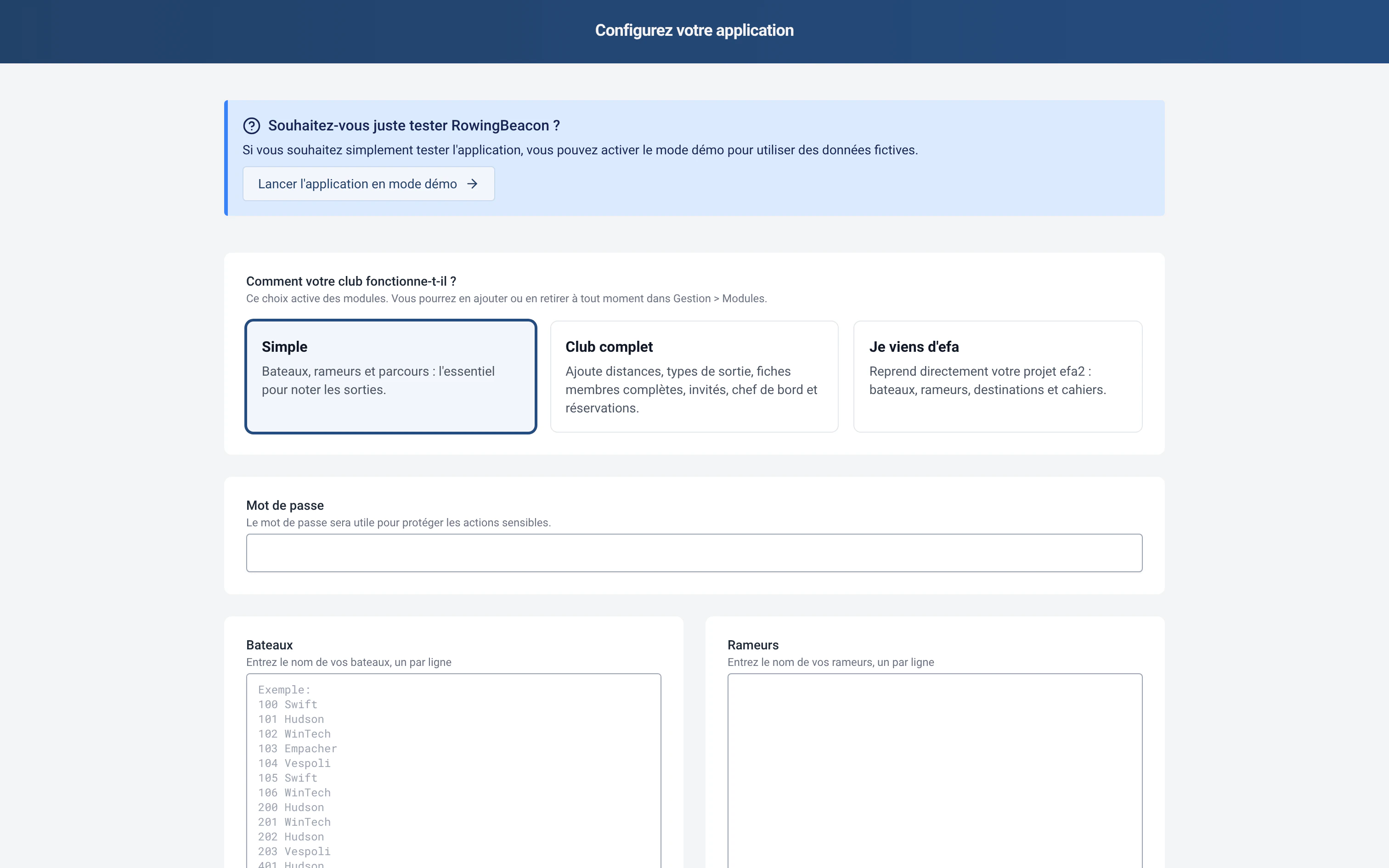
- Au premier lancement, choisissez la langue et le format de l’heure (12 h ou 24 h).
- Choisissez un profil : « Simple » (bateaux, rameurs et parcours, l’essentiel pour noter les sorties), « Club complet » (ajoute les distances, les types de sortie, les fiches membres complètes, les invités, le chef de bord, les avaries et les réservations) ou « Je viens d’efa » (reprend un projet efa2, voir Venir d’efa2 et y revenir).
- Choisissez le mot de passe administrateur, collez vos bateaux, vos parcours (facultatif) et vos rameurs, un par ligne, puis cliquez sur « Valider les informations ».
Limites et précisions
- Pour essayer sans rien saisir, choisissez « Lancer l’application en mode démo ». Des données fictives sont chargées, et l’application affiche le mot de passe administrateur du mode démo.
- Le mot de passe administrateur protège les actions sensibles : Gestion, la suppression d’une sortie et la fermeture de l’application.
- À l’installation, Windows, le navigateur ou l’antivirus peut afficher un avertissement de sécurité. Il apparaît parce que l’application n’est pas encore assez répandue pour être reconnue par ces outils. Vous pouvez l’ignorer, ou d’abord consulter le code source sur GitHub, voire compiler l’application vous-même.
- Aucun compte n’est à créer, et aucune connexion Internet n’est nécessaire après le téléchargement.
- Windows : l’installeur est un fichier .exe, il n’y a plus de fichier .msi. Si la version 2.0.1 a été installée avec le .msi, désinstallez-la d’abord : vos données restent sur l’ordinateur.
- Les versions suivantes s’installent depuis l’application. Seul un club en version 2.0.1 ou antérieure doit installer la version 2.1 à la main, une fois. Voir Mises à jour automatiques.
- Il n’existe pas de version macOS. Voir d’autres outils.