
SommaireMises à jour automatiques
L’ordinateur du club
Mises à jour automatiques
RowingBeacon cherche les nouvelles versions, affiche leurs notes et sauvegarde les données du club avant d’installer. Le responsable garde la main.
- Où la trouver
- Gestion › Paramètres divers › Mises à jour
- Disponible depuis
- la version 2.1 (2026)
- Module à activer
- Aucun.
À quoi elle sert
Que les correctifs et les nouveautés arrivent dans le club sans retélécharger un installeur, et sans risque pour l’historique des sorties.
L’application ne s’installe jamais seule : une nouvelle version est annoncée, et c’est le responsable qui décide.
Ce que fait l’application
- Elle cherche une nouvelle version au démarrage, puis toutes les 6 heures. Sans connexion Internet, elle continue de fonctionner comme avant.
- Une nouvelle version est annoncée une fois par lancement, par un message discret au ponton : « La version 2.1.0 de Rowing Beacon est disponible », avec le bouton « Voir la mise à jour ».
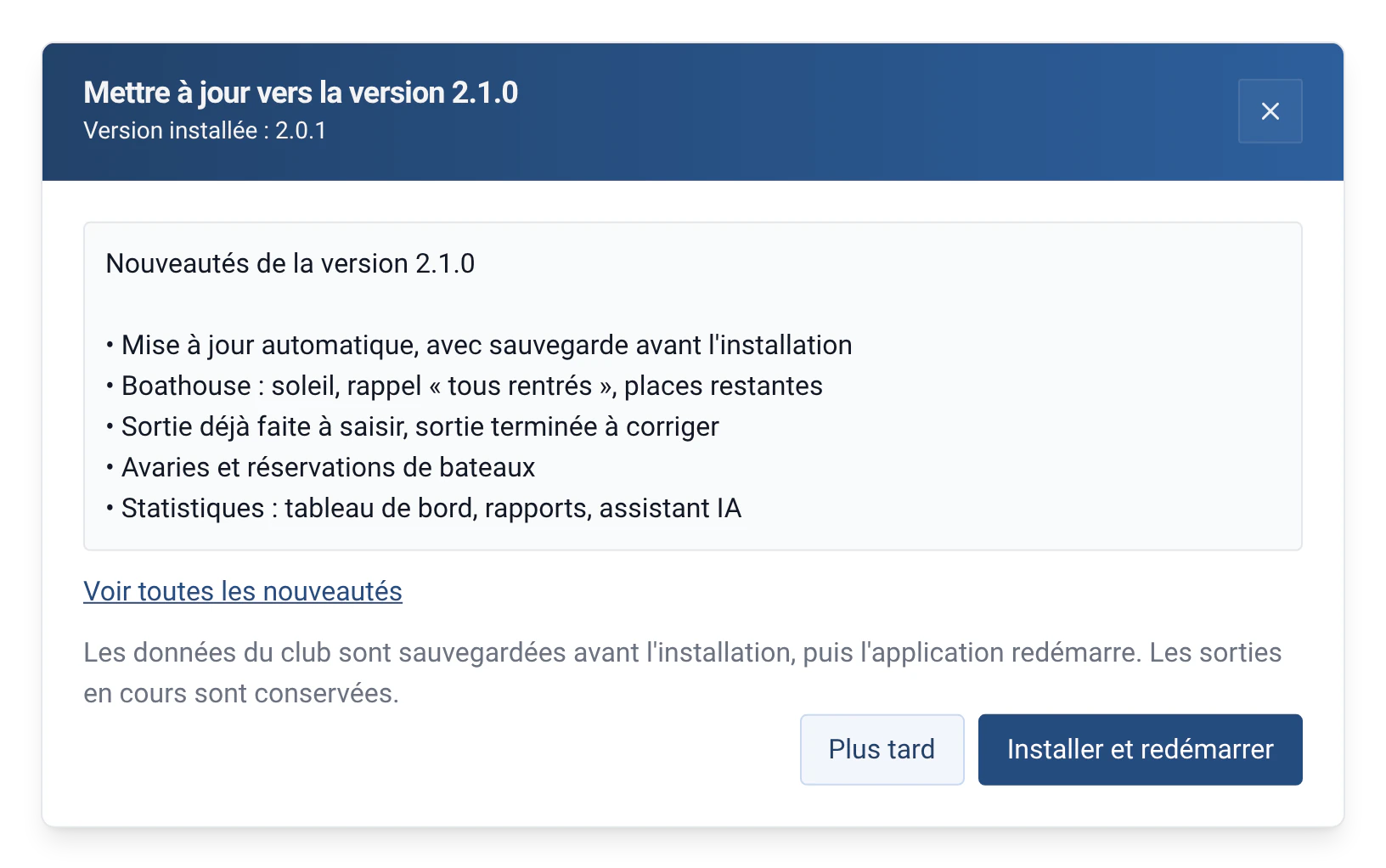
- La fenêtre « Mettre à jour vers la version … » affiche les notes de version, et un lien « Voir toutes les nouveautés » vers le site, dans la langue de l’application.
- Une sauvegarde est faite juste avant l’installation, donc avec les sorties saisies pendant le téléchargement. Si elle échoue, rien n’est installé : « La sauvegarde a échoué : la mise à jour n’a pas été installée. »
- Les sorties en cours sont conservées pendant le redémarrage.
Comment l’utiliser
- Une seule fois, si le club est en version 2.0.1 ou antérieure : ces versions ne savent pas se mettre à jour. Installez la version 2.1.0 à la main, depuis la page de téléchargement, par-dessus l’ancienne : les données du club restent en place. Les mises à jour suivantes se feront depuis l’application.
- Pour vérifier à la main, ouvrez Gestion › Paramètres divers, section « Mises à jour » : elle affiche la « Version installée » et le bouton « Rechercher une mise à jour ». L’application répond « Rowing Beacon est à jour », ou le bouton devient « Voir la mise à jour ».
- Lisez les notes de version, puis choisissez « Plus tard » ou « Installer et redémarrer ».
- Depuis le message du ponton, l’application demande le mot de passe administrateur avant d’installer. Depuis Gestion, il a déjà été saisi.
- L’application télécharge la mise à jour (« Téléchargement : 42 % »), sauvegarde les données, installe, puis redémarre sur la nouvelle version.
- En cas d’échec, elle reste dans la version actuelle et le dit : « La mise à jour a échoué. Rowing Beacon reste dans sa version actuelle. »
Limites et précisions
- La vérification ne télécharge qu’un petit fichier décrivant la dernière version. Aucune donnée du club n’est envoyée. Elle est abandonnée après 30 secondes sans réponse, et un téléchargement après 30 minutes.
- Chaque version est signée. L’application refuse d’installer une mise à jour qui ne l’est pas.
- Windows : l’installeur est un fichier .exe, il n’y a plus de fichier .msi. Si la version 2.0.1 a été installée avec le .msi, désinstallez-la avant d’installer la version 2.1.0 : vos données restent sur l’ordinateur.
- Windows : si l’installeur ne démarre pas, par exemple à cause de l’antivirus, l’application reste fermée. Relancez-la à la main : les données sont intactes, et la sauvegarde « Avant une mise à jour » existe.
- Linux : une AppImage rangée dans un dossier en lecture seule ne peut pas se remplacer seule. Déplacez-la dans un dossier modifiable, ou téléchargez la nouvelle version.
- Il n’y a pas de version macOS, donc pas de mise à jour pour macOS.
- La sauvegarde « Avant une mise à jour » se restaure dans la nouvelle version. Revenir à l’ancienne version demande de la réinstaller. Voir Sauvegardes automatiques.
- Windows peut afficher un avertissement de sécurité à l’installation, car l’installeur n’est pas encore assez répandu pour être reconnu. Voir Installation en quelques minutes.