
InhaltAutomatische Updates
Der Vereinsrechner
Automatische Updates
RowingBeacon sucht neue Versionen, zeigt ihre Neuerungen und sichert die Vereinsdaten vor der Installation. Die Verantwortlichen behalten die Kontrolle.
- Wo Sie sie finden
- Verwaltung › Verschiedene Einstellungen › Aktualisierungen
- Verfügbar seit
- Version 2.1 (2026)
- Zu aktivierendes Modul
- Keines.
Wozu sie dient
Korrekturen und Neuerungen sollen im Verein ankommen, ohne einen Installer neu herunterzuladen und ohne Risiko für die Fahrtenhistorie.
Die Anwendung installiert sich nie von allein: Eine neue Version wird angekündigt, und die Verantwortlichen entscheiden.
Was die Anwendung tut
- Sie sucht beim Start nach einer neuen Version und danach alle 6 Stunden. Ohne Internetverbindung funktioniert sie wie bisher.
- Eine neue Version wird einmal pro Start durch eine dezente Meldung im Bootshaus angekündigt: „Rowing Beacon 2.1.0 ist verfügbar“, mit dem Knopf „Aktualisierung ansehen“.
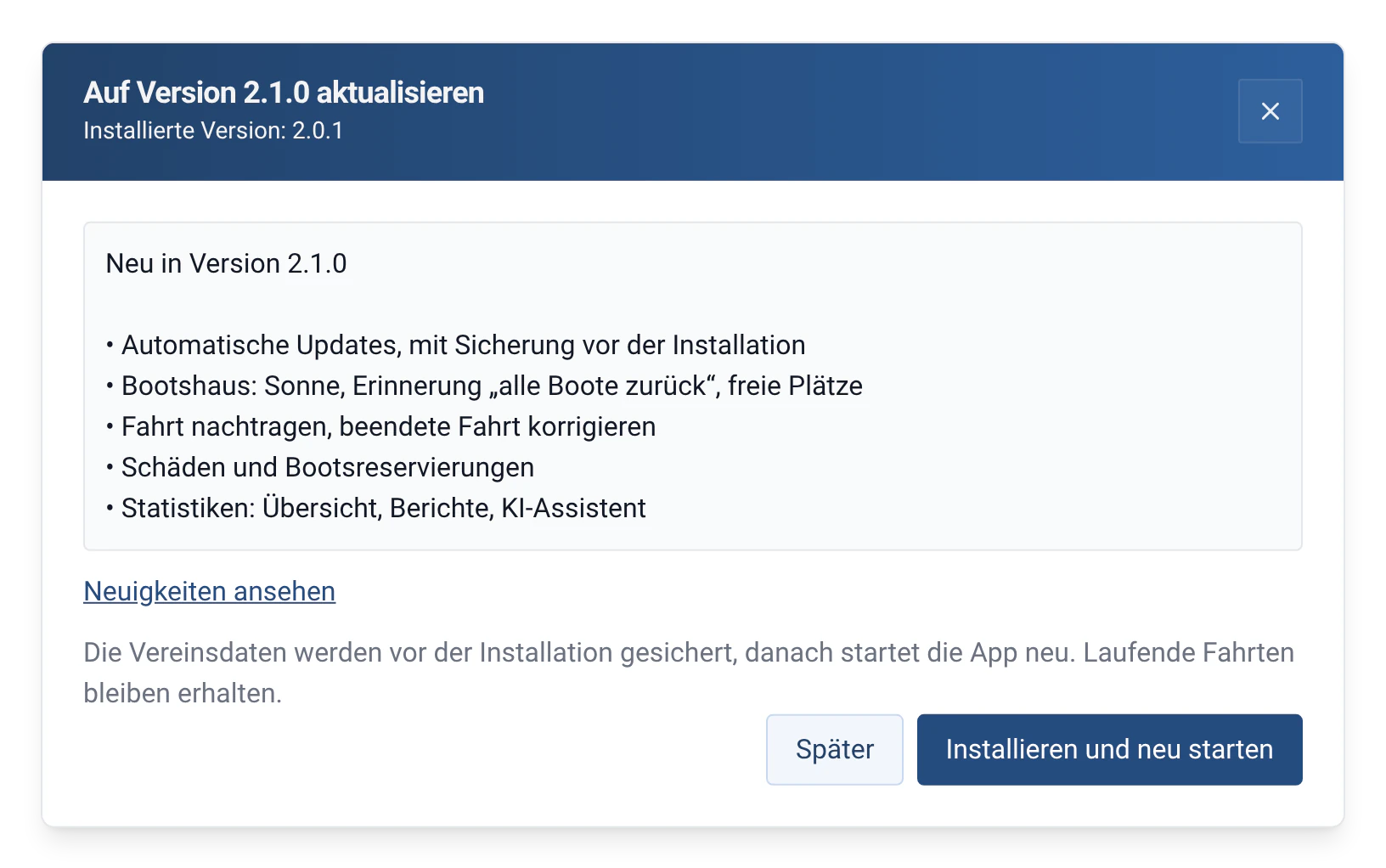
- Das Fenster „Auf Version … aktualisieren“ zeigt die Versionshinweise und einen Link „Neuigkeiten ansehen“ zur Website, in der Sprache der Anwendung.
- Unmittelbar vor der Installation wird eine Sicherung erstellt, also mit den während des Downloads eingetragenen Fahrten. Schlägt sie fehl, wird nichts installiert: „Die Sicherung ist fehlgeschlagen: Die Aktualisierung wurde nicht installiert.“
- Laufende Fahrten bleiben während des Neustarts erhalten.
So nutzen Sie sie
- Nur einmal, wenn der Verein Version 2.0.1 oder älter nutzt: Diese Versionen können sich nicht selbst aktualisieren. Installieren Sie Version 2.1.0 von Hand von der Download-Seite über die alte: Die Daten des Vereins bleiben erhalten. Die folgenden Updates erfolgen aus der Anwendung.
- Um von Hand zu prüfen, öffnen Sie Verwaltung › Verschiedene Einstellungen, Abschnitt „Aktualisierungen“: Er zeigt die „Installierte Version“ und den Knopf „Nach Aktualisierungen suchen“. Die Anwendung antwortet „Rowing Beacon ist auf dem neuesten Stand“, oder der Knopf wird zu „Aktualisierung ansehen“.
- Lesen Sie die Versionshinweise und wählen Sie dann „Später“ oder „Installieren und neu starten“.
- Von der Meldung im Bootshaus aus verlangt die Anwendung vor der Installation das Admin-Passwort. Aus der Verwaltung ist es schon eingegeben.
- Die Anwendung lädt das Update herunter („Download: 42 %“), sichert die Daten, installiert und startet dann in der neuen Version neu.
- Bei einem Fehler bleibt sie in der aktuellen Version und sagt es: „Die Aktualisierung ist fehlgeschlagen. Rowing Beacon bleibt auf der aktuellen Version.“
Grenzen und Hinweise
- Die Prüfung lädt nur eine kleine Datei herunter, die die neueste Version beschreibt. Es werden keine Daten des Vereins gesendet. Sie wird nach 30 Sekunden ohne Antwort abgebrochen, ein Download nach 30 Minuten.
- Jede Version ist signiert. Die Anwendung verweigert die Installation eines Updates, das es nicht ist.
- Windows: Der Installer ist eine .exe-Datei, eine .msi-Datei gibt es nicht mehr. Wurde Version 2.0.1 mit der .msi installiert, deinstallieren Sie sie vor der Installation von Version 2.1.0: Ihre Daten bleiben auf dem Rechner.
- Windows: Startet der Installer nicht, zum Beispiel wegen des Antivirenprogramms, bleibt die Anwendung geschlossen. Starten Sie sie von Hand neu: Die Daten sind unversehrt, und die Sicherung „Vor einer Aktualisierung“ existiert.
- Linux: Ein AppImage in einem schreibgeschützten Ordner kann sich nicht selbst ersetzen. Verschieben Sie es in einen beschreibbaren Ordner oder laden Sie die neue Version herunter.
- Es gibt keine macOS-Version, also auch kein Update für macOS.
- Die Sicherung „Vor einer Aktualisierung“ lässt sich in der neuen Version wiederherstellen. Zur alten Version zurückzukehren, erfordert eine Neuinstallation. Siehe Automatische Sicherungen.
- Windows kann bei der Installation eine Sicherheitswarnung anzeigen, weil der Installer noch nicht verbreitet genug ist, um erkannt zu werden. Siehe Installation in wenigen Minuten.