
SommaireExplorateur SQL en lecture seule
Pour les responsables
Explorateur SQL en lecture seule
Un éditeur SQL pour interroger les données du club en lecture seule, avec dictionnaire des données, exemples et requêtes à enregistrer.
- Où la trouver
- Statistiques › Explorer
- Disponible depuis
- la version 2.1 (2026)
- Module à activer
- Aucun.
À quoi elle sert
Poser une question qu’aucun des 29 rapports ne couvre : les sorties du mardi soir, les kilomètres d’un groupe, les bateaux jamais sortis en hiver.
L’Explorer interroge la base du club en SQL, mais uniquement pour lire : on ne peut rien casser. Il est réservé aux responsables : le mot de passe administrateur est demandé à l’ouverture.
Pensé pour des bénévoles
- Premiers pas guidés : trois étapes et dix exemples de requêtes, comme « Les 10 bateaux les plus utilisés » ou « Retours en retard (plus de 15 min) par mois ».
- Le dictionnaire des données décrit chaque vue et chaque colonne en français. Un clic sur une colonne l’insère dans la requête.
- Les erreurs sont expliquées en clair, avec la ligne et la colonne. Une faute de frappe comme « LIMT » est soulignée, avec « vouliez-vous dire LIMIT ? » et un bouton « Corriger en LIMIT ».
- Le paramètre :season suit la saison choisie en haut de la page. Les autres paramètres se règlent sous l’éditeur.
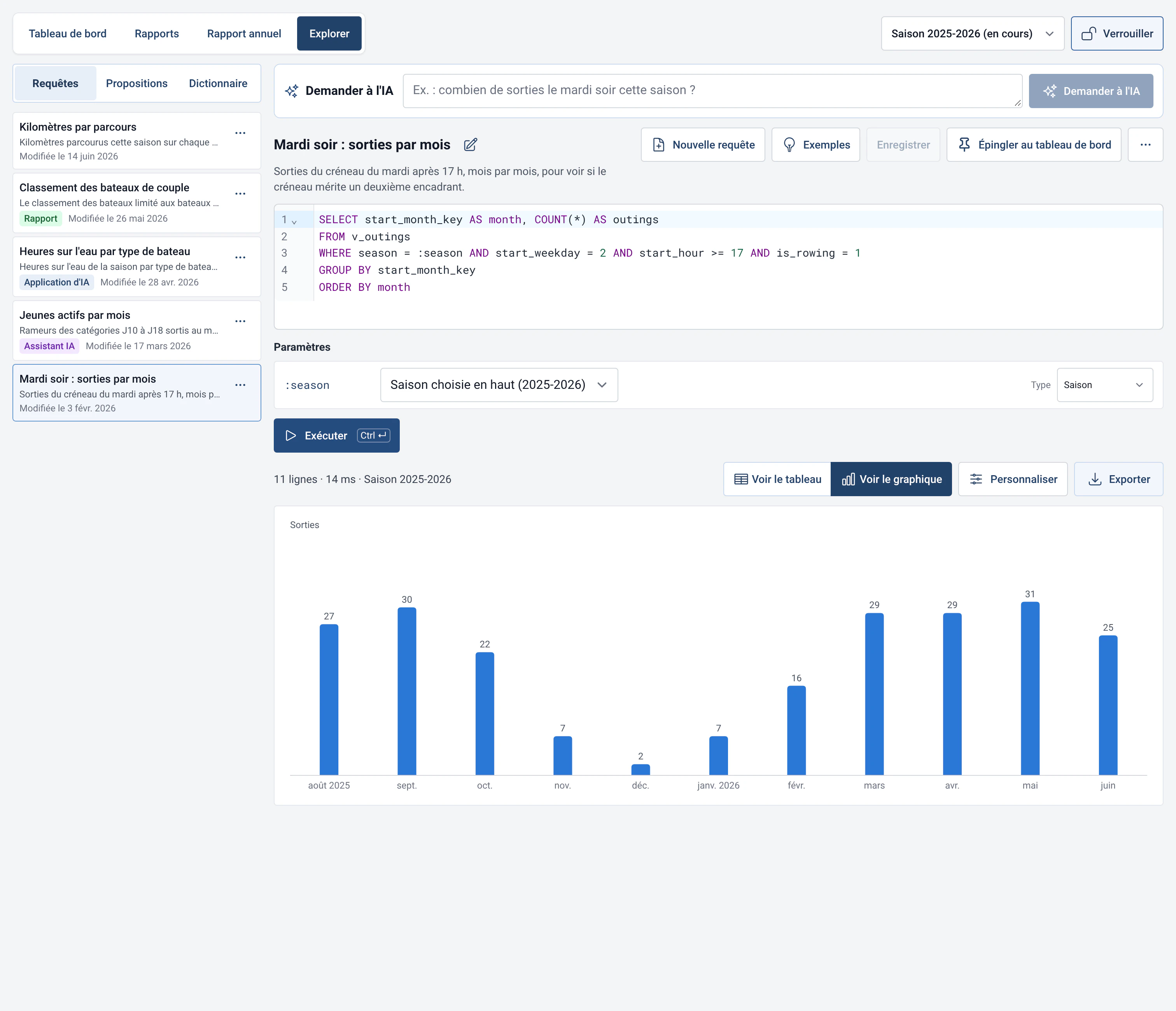
- Le résultat s’affiche en tableau ou en graphique (barres, courbes, aires, camembert, carte de chaleur, calendrier, chiffres clés). Il s’exporte en CSV, en Excel ou en image.
Comment l’utiliser
- Ouvrez Statistiques › Explorer et saisissez le mot de passe administrateur.
- Partez d’un exemple, d’un rapport (« Voir la requête SQL » dans « Plus d’actions ») ou de l’assistant IA (« Demander à l’IA », voir Assistant IA et MCP).
- Modifiez la requête, puis cliquez sur « Exécuter » (ou Ctrl + Entrée). « Mettre en forme » remet la requête en page.
- Choisissez le graphique, puis « Enregistrer sous… » ou « Épingler au tableau de bord ».
- Les requêtes enregistrées sont listées dans l’onglet « Requêtes », avec leur origine : vous, un rapport, l’assistant IA ou une application d’IA (MCP). On peut les renommer, les dupliquer et les archiver, puis les restaurer depuis « Archivées ».
Réglages
- Dictionnaire : « Vues simplifiées » (prêtes pour les statistiques : saison, dates découpées en mois, semaine et heure, filtres) et « Tables avancées » (les données brutes de l’application). La vue des sorties est la plus utile. Les colonnes personnelles sont marquées « Donnée personnelle ». Les coordonnées (e-mail, téléphone, adresse, licence) sont « toujours vide ».
- Propositions : les graphiques proposés par une application d’IA branchée en MCP arrivent dans l’onglet « Propositions ». Vous les examinez, puis « Accepter » ou « Refuser ». Voir Assistant IA et MCP.
- Performances : dans Gestion › Statistiques et IA › Performances, le profil (Auto, Économe, Standard ou Puissant) fixe la durée maximale d’une requête et le nombre de lignes. Auto choisit d’après la mémoire et les cœurs de l’ordinateur.
Limites et précisions
- Lecture seule : seules les requêtes SELECT et WITH sont acceptées, une seule à la fois. Un DELETE, un UPDATE ou un INSERT est refusé avec le message « Les statistiques ne font que lire les données » : rien n’a été modifié. Pour corriger une sortie ou un rameur, passez par le Logbook ou Gestion.
- Arrêt après un délai : une requête trop longue est arrêtée, avec des conseils pour la réduire et un bouton « Relancer ». La limite dépend du profil de l’ordinateur : 10 secondes en Économe (Raspberry Pi et petits ordinateurs), 30 secondes en Standard (un portable récent), une minute en Puissant (un ordinateur de bureau). Un bouton « Arrêter » permet aussi d’interrompre à la main.
- Résultat limité : au-delà de la limite de lignes du profil (1 000 lignes affichées en Économe), l’Explorer affiche les premières lignes et le dit. Ajoutez un filtre ou un GROUP BY pour tout voir.
- Données hors d’atteinte : les statistiques ne lisent que les vues et tables du dictionnaire. Les réservations de bateaux, les réglages de l’application et le mot de passe administrateur n’en font pas partie. Les coordonnées des rameurs lisent toujours « vide ».
- Les requêtes lisent la base sans jamais l’écrire. Sur un petit ordinateur, une requête lourde peut ralentir l’application : c’est pourquoi les limites de temps, de lignes et de mémoire suivent le profil de l’ordinateur, et pourquoi un Raspberry Pi reste en Économe.
- Hors ligne, les rapports et l’Explorer fonctionnent. Seule l’assistance par IA demande Internet.