
SommaireExporter les sorties
Pour les responsables
Exporter les sorties
L’historique des sorties, sur la période de votre choix, au format OpenDocument, Excel, CSV ou JSON, pour vos bilans et vos dossiers.
- Où la trouver
- Logbook › Exporter
- Disponible depuis
- la v0.14 (décembre 2024)
- Module à activer
- Aucun
À quoi elle sert
Préparer vos bilans, vos graphiques ou vos dossiers de subvention avec l’outil de votre choix.
Comment l’utiliser
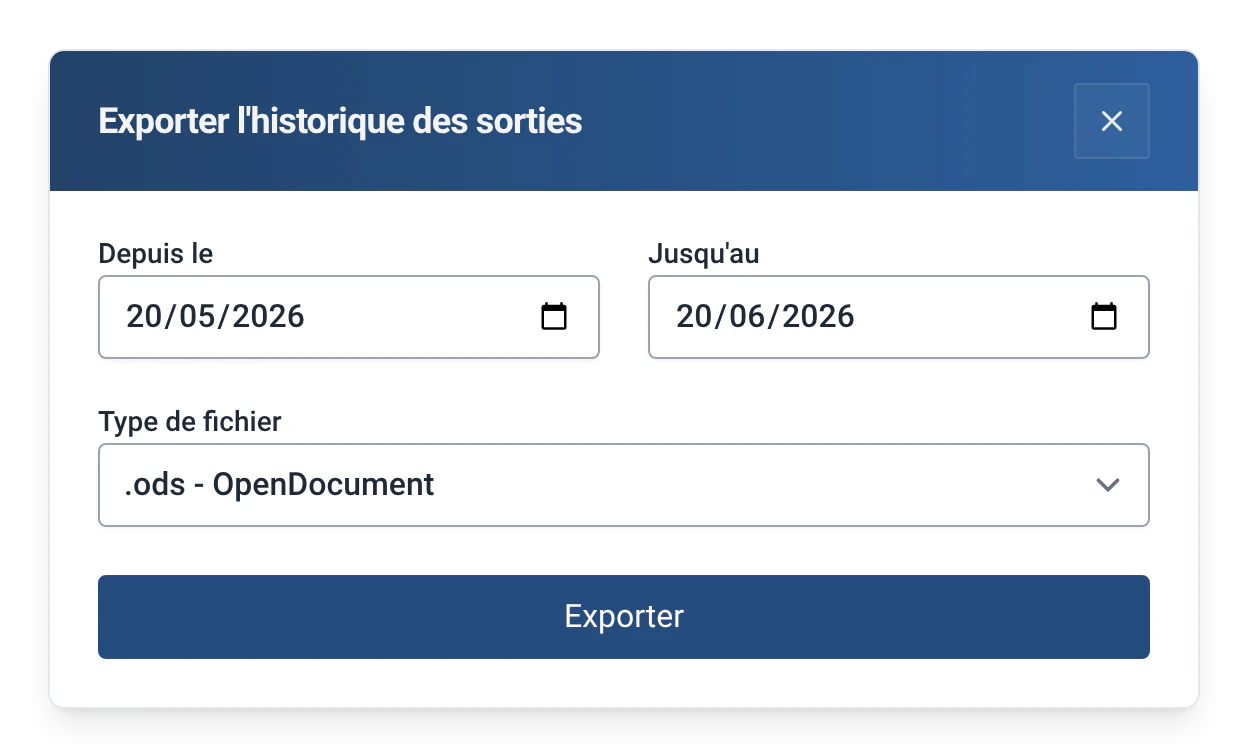
- Dans l’onglet Logbook, cliquez sur « Exporter » et saisissez le mot de passe administrateur. La fenêtre « Exporter l’historique des sorties » s’ouvre.
- Choisissez la période (« Depuis le », « Jusqu’au ») et le « Type de fichier ».
- Validez. Le fichier est enregistré dans le dossier « Téléchargements » de l’ordinateur, et l’application affiche son nom.
Formats
| Format | Pour |
|---|---|
| .ods | LibreOffice, OpenOffice (format proposé par défaut) |
| .xlsx | Excel |
| .csv | Tout tableur, ou l’import dans un autre outil |
| .json | Un traitement par programme |
Limites et précisions
- L’armement, l’encadrement, le type de sortie et le chef de bord figurent dans l’export quand ils sont utilisés.
- Si aucune sortie ne correspond à la période, l’application affiche « Aucune session trouvée avec ces filtres ».
- Cet export contient les sorties. Pour copier la liste des rameurs, des bateaux et des parcours, voir Rameurs, bateaux et parcours ; pour revenir à efa2, voir Venir d’efa2 et y revenir.